RenderObjects personnalisés Flutter en 2026 : Peinture avancée et Questions d'Entretien
Les RenderObjects personnalisés de Flutter offrent l'accès le plus bas niveau au pipeline de rendu, permettant un contrôle total sur la mise en page, la peinture et les tests de collision.
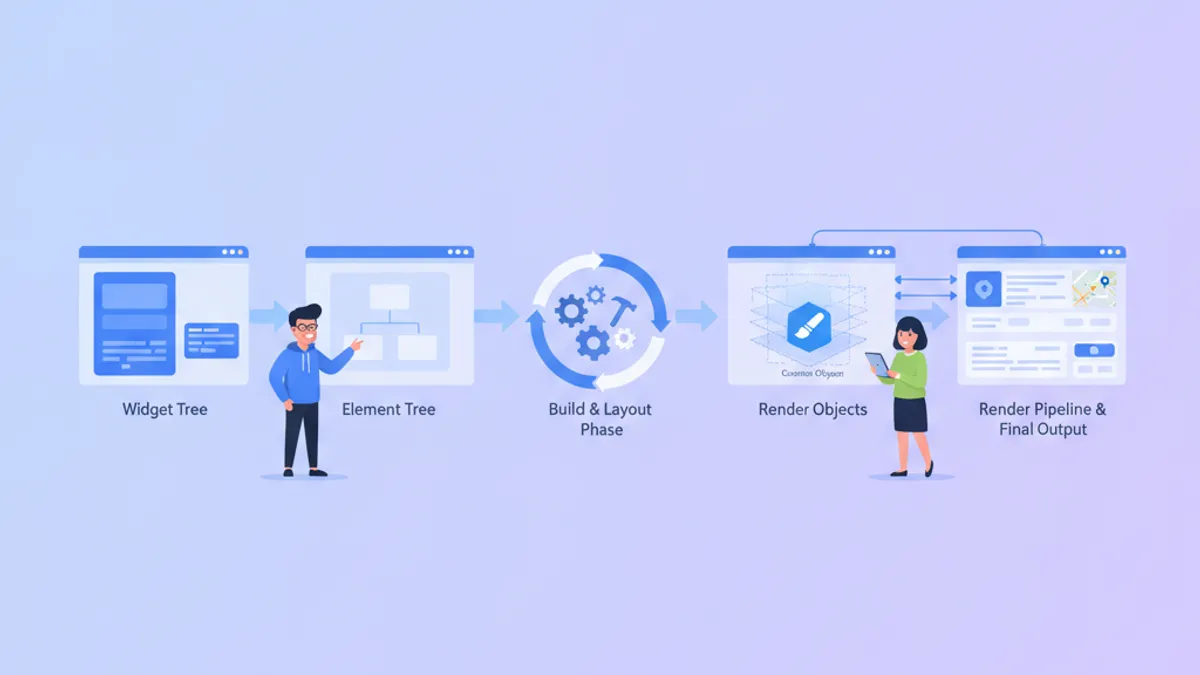
Les RenderObjects personnalisés de Flutter offrent l'accès le plus bas niveau au pipeline de rendu du framework, permettant un contrôle pixel par pixel sur la mise en page, le dessin et les tests de collision que les widgets standards ne peuvent pas fournir. Comprendre cette couche distingue les candidats qui construisent des applications Flutter de ceux qui construisent Flutter lui-même.
Les postes Flutter senior attendent des candidats qu'ils expliquent les trois arbres (Widget, Element, RenderObject), qu'ils articulent quand un RenderObject personnalisé surpasse CustomPainter, et qu'ils démontrent une implémentation fonctionnelle gérant correctement les contraintes et les tests de collision.
L'architecture à trois arbres qui pilote le rendu Flutter
Flutter effectue le rendu des frames à travers trois arbres interconnectés, chacun avec des responsabilités distinctes. L'arbre Widget contient des objets de configuration immuables que les développeurs écrivent. L'arbre Element agit comme le pont persistant qui survit aux reconstructions et gère le cycle de vie. L'arbre RenderObject effectue le calcul réel : mise en page, peinture et tests de collision.
Cette distinction est importante pour les performances. Quand setState déclenche une reconstruction, Flutter parcourt l'arbre Element et compare le nouvel arbre Widget à l'ancien. Seuls les Elements modifiés créent de nouveaux RenderObjects ou mettent à jour les existants. Ce mécanisme de réconciliation explique pourquoi Flutter peut reconstruire des widgets 60 fois par seconde sans perdre de frames.
// A minimal widget-element-renderobject structure
class GaugeWidget extends LeafRenderObjectWidget {
const GaugeWidget({super.key, required this.value});
final double value; // 0.0 to 1.0
RenderObject createRenderObject(BuildContext context) {
return RenderGauge(value: value);
}
void updateRenderObject(BuildContext context, RenderGauge renderObject) {
renderObject.value = value; // Update without recreating
}
}La classe de base LeafRenderObjectWidget signale que ce widget n'a pas d'enfants. Quand la valeur change, updateRenderObject modifie l'instance RenderGauge existante au lieu de la remplacer, préservant tout calcul de mise en page mis en cache.
RenderBox vs RenderObject : choisir la bonne classe de base
La plupart des scénarios de rendu personnalisé devraient étendre RenderBox, pas RenderObject directement. RenderBox implémente le modèle de boîte cartésienne avec des contraintes de largeur et hauteur, ce qui correspond à 99% des cas d'utilisation dans les applications mobiles et web. La documentation de la classe RenderObject recommande de sous-classer RenderObject directement uniquement lors de la construction d'un protocole de mise en page fondamentalement différent, comme un système de coordonnées polaires.
| Classe de base | Quand l'utiliser | Exemples |
|---|---|---|
| RenderBox | Mises en page 2D standard avec contraintes de boîte | Graphiques personnalisés, jauges, surfaces de dessin |
| RenderSliver | Contenu scrollable avec chargement paresseux basé sur le viewport | En-têtes de liste personnalisés, effets parallaxe |
| RenderObject | Systèmes de coordonnées non-cartésiens | Menus radiaux, graphiques polaires |
La question d'entretien "quand sous-classeriez-vous RenderObject directement ?" teste si le candidat comprend que RenderBox n'est pas la seule option mais est la bonne option pour la plupart des problèmes.
Implémenter un RenderBox personnalisé : l'exemple de la jauge
Un widget de jauge pratique démontre les trois méthodes que chaque RenderBox personnalisé doit traiter : performLayout, paint, et les tests de collision. La jauge accepte une valeur de 0.0 à 1.0 et dessine un arc représentant ce pourcentage.
class RenderGauge extends RenderBox {
RenderGauge({required double value}) : _value = value;
double _value;
double get value => _value;
set value(double newValue) {
if (_value == newValue) return;
_value = newValue;
markNeedsPaint(); // Repaint only, layout unchanged
}
void performLayout() {
// Accept whatever size the parent offers, or use a default
size = constraints.constrain(const Size(200, 200));
}
void paint(PaintingContext context, Offset offset) {
final canvas = context.canvas;
final rect = offset & size;
final center = rect.center;
final radius = size.shortestSide / 2 - 10;
// Background arc (gray)
final backgroundPaint = Paint()
..color = const Color(0xFFE0E0E0)
..style = PaintingStyle.stroke
..strokeWidth = 8
..strokeCap = StrokeCap.round;
canvas.drawArc(
Rect.fromCircle(center: center, radius: radius),
2.4, // Start angle (roughly 7 o'clock)
4.9, // Sweep angle (to 5 o'clock)
false,
backgroundPaint,
);
// Foreground arc (colored, proportional to value)
final foregroundPaint = Paint()
..color = const Color(0xFF2196F3)
..style = PaintingStyle.stroke
..strokeWidth = 8
..strokeCap = StrokeCap.round;
canvas.drawArc(
Rect.fromCircle(center: center, radius: radius),
2.4,
4.9 * _value, // Sweep proportional to value
false,
foregroundPaint,
);
}
bool hitTestSelf(Offset position) => true; // Accept taps anywhere in bounds
}L'appel markNeedsPaint quand la valeur change est délibéré. Appeler markNeedsLayout serait un gaspillage car la taille de la jauge ne dépend pas de la valeur. Cette distinction est une question d'entretien courante : "Quand appelle-t-on markNeedsLayout versus markNeedsPaint ?"
Prêt à réussir tes entretiens Flutter ?
Entraîne-toi avec nos simulateurs interactifs, fiches express et tests techniques.
CustomPainter vs RenderObject personnalisé : le cadre de décision
CustomPainter encapsule un canvas et délègue la peinture à une classe séparée. Un RenderObject personnalisé contrôle la mise en page, la peinture et les tests de collision comme une unité. Le compromis est complexité versus contrôle.
CustomPainter convient quand :
- La mise en page est déjà gérée par un widget parent (généralement SizedBox ou Container)
- Aucun test de collision personnalisé n'est requis, ou toute la zone peinte est cliquable
- La logique de peinture est sans état ou pilotée par une seule valeur
Un RenderObject personnalisé convient quand :
- La mise en page dépend de calculs internes (dimensionnement intrinsèque, alignement de ligne de base)
- Les tests de collision doivent être précis aux formes peintes, pas à la boîte englobante
- Les performances nécessitent de sauter des passes de mise en page inutiles
- Le widget doit participer aux animations au niveau du rendu
// Simpler, but layout and hit testing are external
class GaugePainter extends CustomPainter {
final double value;
GaugePainter(this.value);
void paint(Canvas canvas, Size size) {
// Same arc-drawing logic
}
bool shouldRepaint(GaugePainter old) => old.value != value;
}
// Usage requires explicit sizing
SizedBox(
width: 200,
height: 200,
child: CustomPaint(
painter: GaugePainter(0.75),
),
)L'approche CustomPainter produit plus de widgets (SizedBox, CustomPaint) et pousse la responsabilité de la mise en page vers l'appelant. Pour un composant de jauge réutilisable, la version RenderBox encapsule mieux le comportement.
Propagation des contraintes et dimensions intrinsèques
Les contraintes circulent vers le bas de l'arbre de rendu du parent vers l'enfant. Les tailles circulent vers le haut de l'enfant vers le parent. Ce protocole bidirectionnel est la colonne vertébrale de l'algorithme de mise en page et un sujet fréquent d'entretien.
Un RenderBox reçoit des BoxConstraints contenant des largeurs et hauteurs minimales et maximales. La méthode performLayout doit définir size à une valeur dans ces contraintes. Violer les contraintes produit des assertions de débogage en développement et un comportement indéfini en production.
class RenderGauge extends RenderBox {
// ... previous code ...
double computeMinIntrinsicWidth(double height) => 100;
double computeMaxIntrinsicWidth(double height) => 300;
double computeMinIntrinsicHeight(double width) => 100;
double computeMaxIntrinsicHeight(double width) => 300;
}Les dimensions intrinsèques répondent à la question : "Quelle taille cet objet de rendu aimerait-il avoir, en ignorant les contraintes ?" Les widgets comme IntrinsicWidth et IntrinsicHeight interrogent ces méthodes pour dimensionner leurs enfants. Les implémenter correctement permet à la jauge de participer à des mises en page flexibles sans dimensionnement explicite.
Tests de collision avec précision
Le test de collision par défaut pour RenderBox vérifie si la position du tap tombe dans le rectangle englobant. Pour une jauge avec une forme d'arc, un test de collision précis nécessite de surcharger hitTest ou hitTestSelf.
bool hitTestSelf(Offset position) {
final center = size.center(Offset.zero);
final radius = size.shortestSide / 2 - 10;
final distanceFromCenter = (position - center).distance;
// Only register hits on the arc stroke, not the center
return distanceFromCenter >= radius - 10 && distanceFromCenter <= radius + 10;
}Cette implémentation rejette les taps au centre de la jauge, acceptant uniquement ceux près de l'arc lui-même. La question de suivi d'entretien : "Comment rendriez-vous cette jauge glissable pour changer la valeur ?" Réponse : implémenter handleEvent et convertir la position du tap en angle, puis en valeur.
Le cycle de vie de l'Element et l'attachement du RenderObject
Les Elements créent et possèdent les RenderObjects. Les méthodes de cycle de vie mount, update et unmount sur Element correspondent à attach, l'existence de l'objet de rendu, et detach côté RenderObject. Comprendre ce cycle de vie explique la gestion de la mémoire et le nettoyage des ressources.
Quand un Element se monte, il appelle createRenderObject sur son Widget. Le RenderObject retourné est attaché à l'arbre de rendu via attach, ce qui le connecte à un PipelineOwner pour planifier la mise en page et la peinture. Quand l'Element se démonte, detach déconnecte le RenderObject, et dispose libère les ressources.
class RenderGauge extends RenderBox {
// ... previous code ...
ui.Image? _cachedBackground;
void dispose() {
_cachedBackground?.dispose(); // Release GPU resources
_cachedBackground = null;
super.dispose();
}
}Ne pas disposer les ressources GPU (Image, Picture, Layer) cause des fuites mémoire qui s'accumulent à mesure que les widgets entrent et sortent de l'arbre. C'est une préoccupation de niveau production qui distingue les implémentations polies des tutoriels.
Performance : quand les RenderObjects personnalisés surpassent la composition de widgets
Le modèle de composition de widgets de Flutter gère la plupart des patterns d'interface utilisateur efficacement. Les RenderObjects personnalisés apportent des gains dans des scénarios spécifiques :
-
Éviter le surcoût de reconstruction : un RenderObject qui se met à jour via
markNeedsPaintsaute entièrement la phase de build, tandis qu'une approche basée sur les widgets doit reconstruire et différencier. -
Peinture par lots : un seul RenderObject peignant de nombreux éléments (un graphique avec 10 000 points de données) surpasse 10 000 widgets chacun avec son propre RenderObject.
-
Protocoles de mise en page personnalisés : les mises en page qui cassent le modèle de contrainte à passage unique (négociation à deux passes, éléments qui se chevauchent) nécessitent un contrôle au niveau RenderObject.
Le guide d'optimisation des performances Flutter couvre le moteur Impeller et les patterns de reconstruction qui complètent les stratégies de rendu personnalisé.
La plupart des applications n'ont pas besoin de RenderObjects personnalisés. Profilez avec DevTools avant de descendre au niveau du rendu. Un arbre de widgets bien structuré avec des constructeurs const surpasse souvent un rendu personnalisé mal implémenté.
Questions d'entretien sur les internes du rendu Flutter
Les entretiens senior et staff sondent le pipeline de rendu car il révèle la profondeur de compréhension du framework. Questions courantes et réponses attendues :
Q : Expliquez les trois arbres de Flutter. R : Widget (config immuable), Element (handle persistant, gère le cycle de vie), RenderObject (mise en page, peinture, test de collision). Les Elements survivent aux reconstructions et différencient les widgets pour minimiser les mutations de RenderObject.
Q : Quand choisiriez-vous un RenderObject personnalisé plutôt que CustomPainter ? R : Quand on a besoin d'un dimensionnement intrinsèque personnalisé, de tests de collision précis au-delà de la boîte englobante, ou d'une participation directe au protocole de mise en page. CustomPainter délègue la mise en page aux ancêtres.
Q : Que fait markNeedsLayout différemment de markNeedsPaint ? R : markNeedsLayout planifie une passe de mise en page (contraintes, dimensionnement) suivie de peinture. markNeedsPaint planifie uniquement la peinture, sautant la mise en page. Utilisez l'option minimale pour éviter le calcul gaspillé.
Q : Comment les contraintes circulent-elles dans la mise en page Flutter ? R : Vers le bas du parent à l'enfant (contraintes en entrée), vers le haut de l'enfant au parent (taille en sortie). Passage unique, traversée O(n). Les parents peuvent resserrer les contraintes ; les enfants doivent les respecter.
Q : Que se passe-t-il si un RenderObject viole ses contraintes ? R : Le mode debug lance une assertion. Le mode release produit un comportement indéfini, typiquement un clipping ou un overflow sans avertissement.
Pratiquez l'articulation de ces réponses de manière concise. Les recruteurs valorisent la clarté plutôt que l'exhaustivité.
Passe à la pratique !
Teste tes connaissances avec nos simulateurs d'entretien et tests techniques.
Appliquer le rendu personnalisé aux scénarios d'entretien réels
La connaissance de la couche de rendu de Flutter s'applique directement à la préparation aux entretiens Flutter. Les candidats qui peuvent dessiner une sous-classe RenderBox au tableau, expliquer le protocole de contraintes et discuter de quand descendre sous la couche widget démontrent la profondeur que les postes senior exigent.
Points clés à retenir :
- Le modèle à trois arbres (Widget, Element, RenderObject) permet une différenciation efficace et des mises à jour GPU minimales
- RenderBox gère les mises en page cartésiennes ; sous-classez RenderObject directement uniquement pour des systèmes de coordonnées alternatifs
- CustomPainter convient aux tâches de peinture seule ; les RenderObjects personnalisés encapsulent mise en page, peinture et tests de collision
- Les dimensions intrinsèques permettent une composition flexible avec des widgets de dimensionnement comme IntrinsicWidth
- dispose() doit libérer les ressources GPU pour éviter les fuites mémoire
- markNeedsPaint est moins coûteux que markNeedsLayout ; utilisez l'option minimale
- Profilez avant d'optimiser ; la composition de widgets est déjà efficace pour la plupart des cas d'utilisation
Tu saurais repérer le bug en Flutter ?
Un vrai bout de code, un bug caché, une tentative par jour. Sans compte pour essayer.

Écrit par
Anthony Fillion-MailletFondateur de SharpSkill
Développeur fullstack depuis plus de 10 ans. Il dirige SharpSkill et répond de tout ce qui y est publié.
Mis à jour le 11 septembre 2026
Partager
Articles similaires

Flutter Impeller en 2026 : Architecture du moteur de rendu, gains de performance et questions d'entretien
Guide complet sur Flutter Impeller en 2026 : architecture du moteur de rendu, élimination du shader jank, benchmarks de performance et questions techniques pour les entretiens d'embauche.
Flutter vs React Native en 2026 : Architecture, Performance et Critères de Choix
Comparez l'architecture et les performances de Flutter 3.44 et React Native 0.86. Découvrez comment choisir le framework adapté au développement mobile multiplateforme.
Flutter Navigation 2.0 et GoRouter en 2026 : Deep Linking et Questions d'Entretien
Maîtriser la navigation Flutter avec GoRouter 17.5 : routage déclaratif, deep linking, ShellRoute, guards de route et questions d'entretien avec exemples pratiques.