Docker: จากการพัฒนาสู่การใช้งานจริง
คู่มือ Docker ฉบับสมบูรณ์สำหรับการ containerize แอปพลิเคชัน Dockerfile, Docker Compose, multi-stage build และการ deploy สู่ production พร้อมตัวอย่างจริง
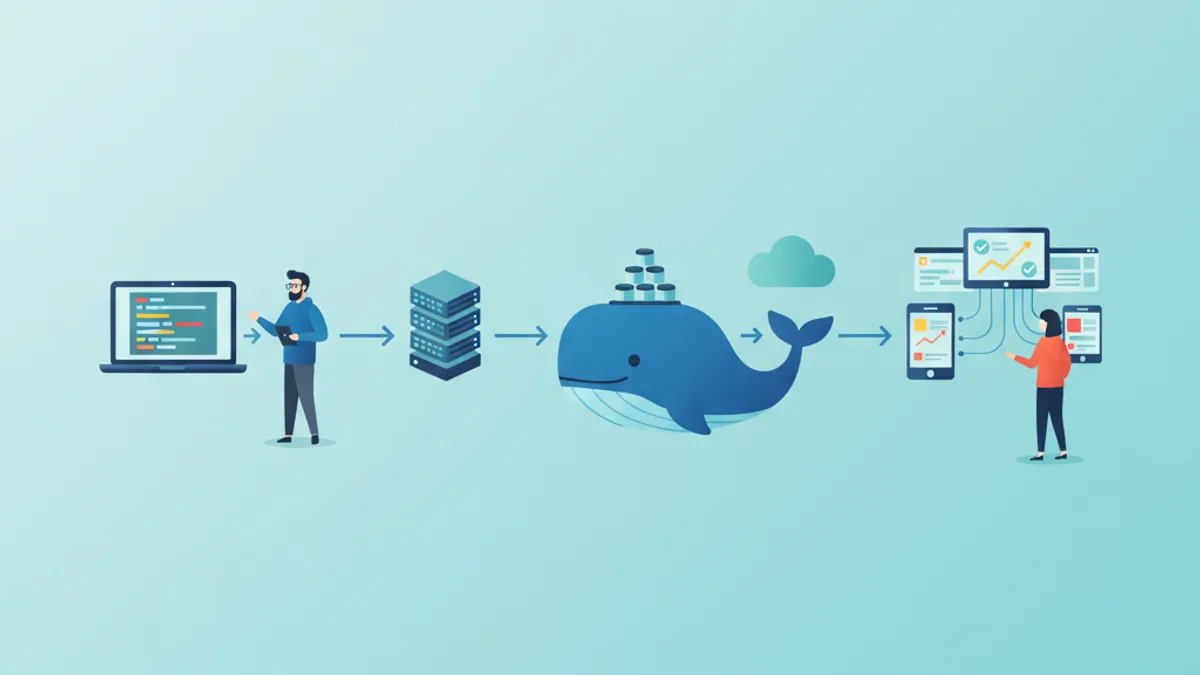
Docker ปฏิวัติวิธีการพัฒนา ทดสอบ และ deploy แอปพลิเคชัน ด้วยการห่อหุ้มแอปพลิเคชันและ dependency ทั้งหมดไว้ใน container แบบพกพา Docker ขจัดปัญหาที่รู้จักกันดีว่า "ทำงานได้บนเครื่องของฉัน" และรับประกันความสอดคล้องในทุกสภาพแวดล้อม คู่มือนี้ครอบคลุมเส้นทางทั้งหมดตั้งแต่ Dockerfile แรกจนถึงการ deploy สู่ production
Docker Desktop 5.x นำเสนอการปรับปรุงประสิทธิภาพอย่างมาก รวมถึงการรองรับ containerd แบบ native การจัดการทรัพยากรที่ได้รับการปรับแต่ง และการผสานรวมกับ Kubernetes อย่างไร้รอยต่อ Image แบบ multi-architecture (ARM/x86) กลายเป็นมาตรฐานในปัจจุบัน
พื้นฐานของ Containerization
Container คือหน่วยซอฟต์แวร์น้ำหนักเบาที่รวม code, runtime, system library และการตั้งค่าต่างๆ ไว้ด้วยกัน ต่างจาก virtual machine ที่ virtualize hardware ตรงที่ container ใช้ kernel ของระบบ host ร่วมกัน ทำให้เริ่มต้นได้เร็วกว่าและใช้ทรัพยากรน้อยกว่า
# terminal
# Docker installation on Ubuntu
sudo apt update
sudo apt install -y docker.io

# Add user to docker group (avoids sudo)
sudo usermod -aG docker $USER

# Verify installation
docker --version
# Docker version 26.1.0, build 1234567

# First container: downloads image and runs
docker run hello-world
คำสั่งนี้ดาวน์โหลด image hello-world จาก Docker Hub และเริ่มต้น container ที่แสดงข้อความยืนยัน
# terminal
# List running containers
docker ps

# List all containers (including stopped)
docker ps -a

# List downloaded images
docker images

# Remove a container
docker rm <container_id>

# Remove an image
docker rmi <image_name>
คำสั่งพื้นฐานเหล่านี้จัดการวงจรชีวิตของ container และ image
การสร้าง Dockerfile แรก
Dockerfile ประกอบด้วยคำสั่งสำหรับสร้าง Docker image แต่ละคำสั่งสร้าง layer ใน image สุดท้าย ทำให้สามารถ cache และนำกลับมาใช้ใหม่ได้
# Dockerfile
# Base image: Node.js 22 on Alpine Linux (lightweight)
FROM node:22-alpine

# Set working directory in the container
WORKDIR /app

# Copy dependency files first (cache optimization)
COPY package*.json ./

# Install dependencies
RUN npm ci --only=production

# Copy source code
COPY . .

# Expose port (documentation)
EXPOSE 3000

# Startup command
CMD ["node", "server.js"]
ลำดับของคำสั่งมีความสำคัญอย่างยิ่งต่อการ optimize cache ไฟล์ที่เปลี่ยนแปลงไม่บ่อย (package.json) ควรถูก copy ก่อน source code
# terminal
# Build image with a tag
docker build -t my-app:1.0 .

# Run the container
docker run -d -p 3000:3000 --name my-app-container my-app:1.0

# Check logs
docker logs my-app-container

# Access container shell
docker exec -it my-app-container sh
flag -d รัน container ในโหมด background, -p map port 3000 ของ container ไปยัง port 3000 ของ host
Image Alpine มีขนาดเล็กกว่ามาก (ประมาณ 5 MB เทียบกับ 120 MB ของ Debian) อย่างไรก็ตาม Alpine ใช้ musl libc แทน glibc ซึ่งอาจทำให้เกิดความไม่เข้ากันกับ native dependency บางตัว เมื่อเกิดปัญหา แนะนำให้ใช้ image ที่ใช้ Debian (node:22-slim)
Multi-stage Build สำหรับ Production
Multi-stage build สร้าง production image ที่ได้รับการ optimize โดยแยกสภาพแวดล้อม build ออกจากสภาพแวดล้อม runtime เฉพาะ artifact ที่จำเป็นเท่านั้นที่จะถูกรวมใน image สุดท้าย
# Dockerfile.production
# ============================================
# Stage 1: Build
# ============================================
FROM node:22-alpine AS builder
WORKDIR /app
# Copy and install dependencies (including devDependencies)
COPY package*.json ./
RUN npm ci
# Copy source code
COPY . .
# Build the application (TypeScript, bundling, etc.)
RUN npm run build
# ============================================
# Stage 2: Production
# ============================================
FROM node:22-alpine AS production
# Non-root user for security
RUN addgroup -g 1001 -S nodejs && \
adduser -S nodejs -u 1001
WORKDIR /app
# Copy only necessary files from builder stage
COPY /app/dist ./dist
COPY /app/node_modules ./node_modules
COPY /app/package.json ./
# Switch to non-root user
USER nodejs
# Environment variables
ENV NODE_ENV=production
ENV PORT=3000
EXPOSE 3000
# Startup command
CMD ["node", "dist/server.js"]วิธีนี้ลดขนาด image สุดท้ายได้อย่างมาก โดยไม่รวม build tool, devDependencies และไฟล์ source
# terminal
# Build with specific file
docker build -f Dockerfile.production -t my-app:production .

# Compare image sizes
docker images | grep my-app
# my-app    production    abc123    150MB
# my-app    1.0           def456    450MB
การลดขนาดสามารถถึง 60-70% ขึ้นอยู่กับโปรเจกต์ ช่วยปรับปรุงเวลา deploy และลด attack surface
Docker Compose สำหรับ Orchestration ในเครื่อง
Docker Compose ทำให้การจัดการแอปพลิเคชันหลาย container ง่ายขึ้น ไฟล์ YAML ประกาศ service ทั้งหมด การตั้งค่า และ dependency ของมัน
# docker-compose.yml
version: "3.9"

services:
  # Main application
  app:
    build:
      context: .
      dockerfile: Dockerfile
    ports:
      - "3000:3000"
    environment:
      - NODE_ENV=development
      - DATABASE_URL=postgresql://postgres:secret@db:5432/myapp
      - REDIS_URL=redis://cache:6379
    volumes:
      # Mount source code for hot-reload
      - ./src:/app/src
      - ./package.json:/app/package.json
    depends_on:
      db:
        condition: service_healthy
      cache:
        condition: service_started
    networks:
      - app-network

  # PostgreSQL database
  db:
    image: postgres:16-alpine
    environment:
      POSTGRES_USER: postgres
      POSTGRES_PASSWORD: secret
      POSTGRES_DB: myapp
    volumes:
      # Data persistence
      - postgres_data:/var/lib/postgresql/data
      # Initialization script
      - ./init.sql:/docker-entrypoint-initdb.d/init.sql
    ports:
      - "5432:5432"
    healthcheck:
      test: ["CMD-SHELL", "pg_isready -U postgres"]
      interval: 5s
      timeout: 5s
      retries: 5
    networks:
      - app-network

  # Redis cache
  cache:
    image: redis:7-alpine
    ports:
      - "6379:6379"
    volumes:
      - redis_data:/data
    command: redis-server --appendonly yes
    networks:
      - app-network

# Named volumes for persistence
volumes:
  postgres_data:
  redis_data:

# Dedicated network for isolation
networks:
  app-network:
    driver: bridge
Service สื่อสารกันโดยใช้ชื่อ (db, cache) ผ่านเครือข่ายภายในของ Docker Healthcheck รับประกันว่า dependency พร้อมใช้งานก่อนที่แอปพลิเคชันจะเริ่มต้น
# terminal
# Start all services
docker compose up -d

# View logs from all services
docker compose logs -f

# Logs from a specific service
docker compose logs -f app

# Stop and remove containers
docker compose down

# Removal including volumes (caution: data loss)
docker compose down -v

# Rebuild after Dockerfile changes
docker compose up -d --build
พร้อมที่จะพิชิตการสัมภาษณ์ DevOps แล้วหรือยังครับ?
ฝึกฝนด้วยตัวจำลองแบบโต้ตอบ, flashcards และแบบทดสอบเทคนิคครับ
การจัดการ Secret และตัวแปรสภาพแวดล้อม
การจัดการ secret อย่างปลอดภัยเป็นสิ่งสำคัญยิ่งใน production Docker มีหลายวิธีการขึ้นอยู่กับบริบท
# docker-compose.override.yml (development only)
version: "3.9"

services:
  app:
    env_file:
      - .env.development
    environment:
      - DEBUG=true
สำหรับ production Docker secrets ให้ความปลอดภัยที่สูงขึ้น
# docker-compose.production.yml
version: "3.9"

services:
  app:
    build:
      context: .
      dockerfile: Dockerfile.production
    secrets:
      - db_password
      - api_key
    environment:
      - NODE_ENV=production
      - DATABASE_PASSWORD_FILE=/run/secrets/db_password
      - API_KEY_FILE=/run/secrets/api_key

secrets:
  db_password:
    file: ./secrets/db_password.txt
  api_key:
    file: ./secrets/api_key.txt
โค้ดแอปพลิเคชันอ่าน secret จากไฟล์ที่ mount ไว้
const fs = require('fs');
const path = require('path');

// Utility function to read Docker secrets
function readSecret(secretName) {
  const secretPath = `/run/secrets/${secretName}`;

  // Check if secret file exists
  if (fs.existsSync(secretPath)) {
    return fs.readFileSync(secretPath, 'utf8').trim();
  }

  // Fallback to classic environment variables
  const envVar = secretName.toUpperCase();
  return process.env[envVar];
}

module.exports = {
  databasePassword: readSecret('db_password'),
  apiKey: readSecret('api_key'),
};
วิธีนี้ป้องกันไม่ให้ secret ถูกเปิดเผยในตัวแปรสภาพแวดล้อมหรือ Docker image
การ Optimize Docker Image
หลายเทคนิคช่วยลดขนาด image และปรับปรุงประสิทธิภาพ
# Dockerfile.optimized
FROM node:22-alpine AS base
# Install necessary tools in a single layer
RUN apk add --no-cache \
dumb-init \
&& rm -rf /var/cache/apk/*
# ============================================
# Stage: Dependencies
# ============================================
FROM base AS deps
WORKDIR /app
# Copy only lock files for caching
COPY package.json package-lock.json ./
# Install with mounted npm cache (BuildKit)
RUN \
npm ci --only=production
# ============================================
# Stage: Builder
# ============================================
FROM base AS builder
WORKDIR /app
COPY package.json package-lock.json ./
RUN \
npm ci
COPY . .
RUN npm run build
# ============================================
# Stage: Production
# ============================================
FROM base AS production
# Image metadata
LABEL maintainer="team@example.com"
LABEL version="1.0"
LABEL description="Production-ready Node.js application"
# Non-root user
RUN addgroup -g 1001 -S nodejs && \
adduser -S nodejs -u 1001
WORKDIR /app
# Copy production dependencies
COPY /app/node_modules ./node_modules
# Copy build output
COPY /app/dist ./dist
COPY /app/package.json ./
USER nodejs
ENV NODE_ENV=production
# dumb-init as PID 1 for signal handling
ENTRYPOINT ["dumb-init", "--"]
CMD ["node", "dist/server.js"]การใช้ dumb-init รับประกันการจัดการสัญญาณ Unix อย่างถูกต้อง ทำให้ container สามารถ shutdown ได้อย่างสมบูรณ์
# terminal
# Enable BuildKit for advanced features
export DOCKER_BUILDKIT=1

# Build with cache and detailed output
docker build --progress=plain -t my-app:optimized .

# Analyze image layers
docker history my-app:optimized

# Detailed image inspection
docker inspect my-app:optimizedImage ควรถูกสแกนหาช่องโหว่เป็นประจำโดยใช้เครื่องมืออย่าง Trivy หรือ Snyk Base image ต้องได้รับการอัปเดตเป็นประจำเพื่อรวม security patch
เครือข่าย Docker ขั้นสูง
Docker มี network driver หลายประเภทสำหรับกรณีการใช้งานที่แตกต่างกัน
# docker-compose.networking.yml
version: "3.9"

services:
  # Publicly accessible frontend
  frontend:
    build: ./frontend
    ports:
      - "80:80"
    networks:
      - frontend-network
      - backend-network

  # API accessible only from frontend
  api:
    build: ./api
    networks:
      - backend-network
      - database-network
    # No external ports exposed

  # Isolated database
  database:
    image: postgres:16-alpine
    networks:
      - database-network
    # Accessible only by API

networks:
  frontend-network:
    driver: bridge
  backend-network:
    driver: bridge
    internal: true  # No internet access
  database-network:
    driver: bridge
    internal: true
การตั้งค่านี้แยก service ตามหลักการ least privilege ฐานข้อมูลเข้าถึงได้เฉพาะจาก API เท่านั้น
# terminal
# Inspect Docker networks
docker network ls

# Details of a specific network
docker network inspect app-network

# Create a custom network
docker network create --driver bridge --subnet 172.28.0.0/16 custom-network

# Connect a container to an existing network
docker network connect custom-network my-container
Volume และการเก็บรักษาข้อมูล
Docker volume รักษาข้อมูลเกินกว่าวงจรชีวิตของ container
# docker-compose.volumes.yml
version: "3.9"

services:
  app:
    image: my-app:latest
    volumes:
      # Named volume for persistent data
      - app_data:/app/data
      # Bind mount for development
      - ./uploads:/app/uploads:rw
      # Read-only mount for configuration
      - ./config:/app/config:ro

  backup:
    image: alpine
    volumes:
      # Access same volume for backups
      - app_data:/data:ro
      - ./backups:/backups
    command: |
      sh -c "tar czf /backups/backup-$$(date +%Y%m%d).tar.gz /data"

volumes:
  app_data:
    driver: local
    driver_opts:
      type: none
      device: /path/to/host/data
      o: bind
ความแตกต่างระหว่าง named volume และ bind mount เป็นสิ่งสำคัญ: volume ถูกจัดการโดย Docker ในขณะที่ bind mount ใช้ filesystem ของ host โดยตรง
# terminal
# List volumes
docker volume ls

# Inspect a volume
docker volume inspect app_data

# Remove orphaned volumes
docker volume prune

# Backup a volume
docker run --rm -v app_data:/data -v $(pwd):/backup alpine \
  tar czf /backup/volume-backup.tar.gz /data
การ Deploy สู่ Production
กระบวนการ deploy ที่แข็งแกร่งประกอบด้วย build, test และ push ไปยัง registry
# deploy.sh
#!/bin/bash
set -e

# Variables
REGISTRY="registry.example.com"
IMAGE_NAME="my-app"
VERSION=$(git describe --tags --always)

echo "Building version: $VERSION"

# Build production image
docker build \
  -f Dockerfile.production \
  -t $REGISTRY/$IMAGE_NAME:$VERSION \
  -t $REGISTRY/$IMAGE_NAME:latest \
  --build-arg BUILD_DATE=$(date -u +"%Y-%m-%dT%H:%M:%SZ") \
  --build-arg VERSION=$VERSION \
  .

# Security scan
echo "Running security scan..."
docker run --rm -v /var/run/docker.sock:/var/run/docker.sock \
  aquasec/trivy image $REGISTRY/$IMAGE_NAME:$VERSION

# Push to registry
echo "Pushing to registry..."
docker push $REGISTRY/$IMAGE_NAME:$VERSION
docker push $REGISTRY/$IMAGE_NAME:latest

echo "Deployment complete: $REGISTRY/$IMAGE_NAME:$VERSION"
สำหรับ server deployment ไฟล์ compose สำหรับ production แยกต่างหากจะปรับแต่งการตั้งค่า
# docker-compose.prod.yml
version: "3.9"

services:
  app:
    image: registry.example.com/my-app:latest
    restart: always
    deploy:
      replicas: 3
      resources:
        limits:
          cpus: "0.5"
          memory: 512M
        reservations:
          cpus: "0.25"
          memory: 256M
      update_config:
        parallelism: 1
        delay: 10s
        failure_action: rollback
    healthcheck:
      test: ["CMD", "curl", "-f", "http://localhost:3000/health"]
      interval: 30s
      timeout: 10s
      retries: 3
      start_period: 40s
    logging:
      driver: "json-file"
      options:
        max-size: "10m"
        max-file: "3"
การตั้งค่านี้กำหนดการจัดสรรทรัพยากร กลยุทธ์การอัปเดต และ healthcheck สำหรับการ deploy ที่เชื่อถือได้
# terminal
# Production deployment with Docker Compose
docker compose -f docker-compose.yml -f docker-compose.prod.yml up -d

# Zero-downtime update (rolling update)
docker compose -f docker-compose.yml -f docker-compose.prod.yml pull
docker compose -f docker-compose.yml -f docker-compose.prod.yml up -d --no-deps app

# Rollback if issues occur
docker compose -f docker-compose.yml -f docker-compose.prod.yml up -d --no-deps \
  --scale app=0 && \
docker compose -f docker-compose.yml -f docker-compose.prod.yml up -d --no-deps app
การ Monitor และ Debug Container
การ monitor container เป็นสิ่งจำเป็นใน production
# terminal
# Real-time statistics for all containers
docker stats

# Statistics for a specific container with custom format
docker stats my-app --format "table {{.Name}}\t{{.CPUPerc}}\t{{.MemUsage}}"

# Inspect processes in a container
docker top my-app

# Real-time Docker events
docker events --filter container=my-app

# Copy files from/to a container
docker cp my-app:/app/logs/error.log ./error.log
สำหรับการ debug เชิงลึก มีเทคนิคหลายอย่างให้ใช้
# terminal
# Interactive shell in a running container
docker exec -it my-app sh

# Execute a single command
docker exec my-app cat /app/config/settings.json

# Start a container in debug mode
docker run -it --rm --entrypoint sh my-app:latest

# Inspect environment variables
docker exec my-app printenv

# Analyze logs with filters
docker logs my-app --since 1h --tail 100 | grep ERROR# docker-compose.monitoring.yml
version: "3.9"
services:
app:
# ... existing configuration
labels:
- "prometheus.scrape=true"
- "prometheus.port=3000"
- "prometheus.path=/metrics"
prometheus:
image: prom/prometheus:latest
ports:
- "9090:9090"
volumes:
- ./prometheus.yml:/etc/prometheus/prometheus.yml
- prometheus_data:/prometheus
command:
- '--config.file=/etc/prometheus/prometheus.yml'
- '--storage.tsdb.retention.time=15d'
grafana:
image: grafana/grafana:latest
ports:
- "3001:3000"
volumes:
- grafana_data:/var/lib/grafana
environment:
- GF_SECURITY_ADMIN_PASSWORD=secret
volumes:
prometheus_data:
grafana_data:stack monitoring นี้ช่วยให้สามารถเก็บรวบรวมและแสดงผล metric ของ container ได้
สรุป
Docker เปลี่ยนแปลงวงจรการพัฒนาโดยรับประกันความสอดคล้องในทุกสภาพแวดล้อม Containerization นำมาซึ่งความพกพา การแยกส่วน และความสามารถในการทำซ้ำ คุณสมบัติที่จำเป็นสำหรับแอปพลิเคชันสมัยใหม่
Docker Checklist สำหรับ Production
- ✅ Multi-stage build สำหรับ image ที่ได้รับการ optimize
- ✅ ใช้ user ที่ไม่ใช่ root ใน container
- ✅ Healthcheck ถูกตั้งค่าสำหรับทุก service
- ✅ Secret ถูกจัดการผ่าน Docker secrets หรือตัวแปรสภาพแวดล้อมที่ปลอดภัย
- ✅ จำกัดทรัพยากร (CPU, หน่วยความจำ) ที่กำหนดไว้
- ✅ Volume สำหรับการเก็บรักษาข้อมูลที่สำคัญ
- ✅ Logging แบบรวมศูนย์พร้อม file rotation
- ✅ สแกนความปลอดภัยของ image ก่อน deploy
- ✅ กลยุทธ์การอัปเดตแบบ zero-downtime
- ✅ เครือข่ายแยกระหว่าง service
เริ่มฝึกซ้อมเลย!
ทดสอบความรู้ของคุณด้วยตัวจำลองสัมภาษณ์และแบบทดสอบเทคนิคครับ
การเชี่ยวชาญ Docker เป็นทักษะพื้นฐานของนักพัฒนาสมัยใหม่ทุกคน ตั้งแต่สภาพแวดล้อมในเครื่องจนถึงการ deploy สู่ production Docker กำหนดมาตรฐาน workflow และทำให้การดำเนินงานง่ายขึ้น แนวคิดที่นำเสนอที่นี่เป็นรากฐานที่แข็งแกร่งสำหรับการสำรวจ Kubernetes และการ orchestrate container ในระดับใหญ่
คุณหาบั๊กใน DevOps เจอไหม
โค้ดจริงหนึ่งชิ้น บั๊กที่ซ่อนอยู่หนึ่งจุด วันละหนึ่งครั้ง ลองได้โดยไม่ต้องมีบัญชี

เขียนโดย
Anthony Fillion-Mailletผู้ก่อตั้ง SharpSkill
เป็นนักพัฒนาฟูลสแตกมากว่า 10 ปี ดูแล SharpSkill และรับผิดชอบทุกสิ่งที่เผยแพร่ที่นี่
อัปเดตเมื่อ 10 เมษายน 2569
แท็ก
แชร์
บทความที่เกี่ยวข้อง
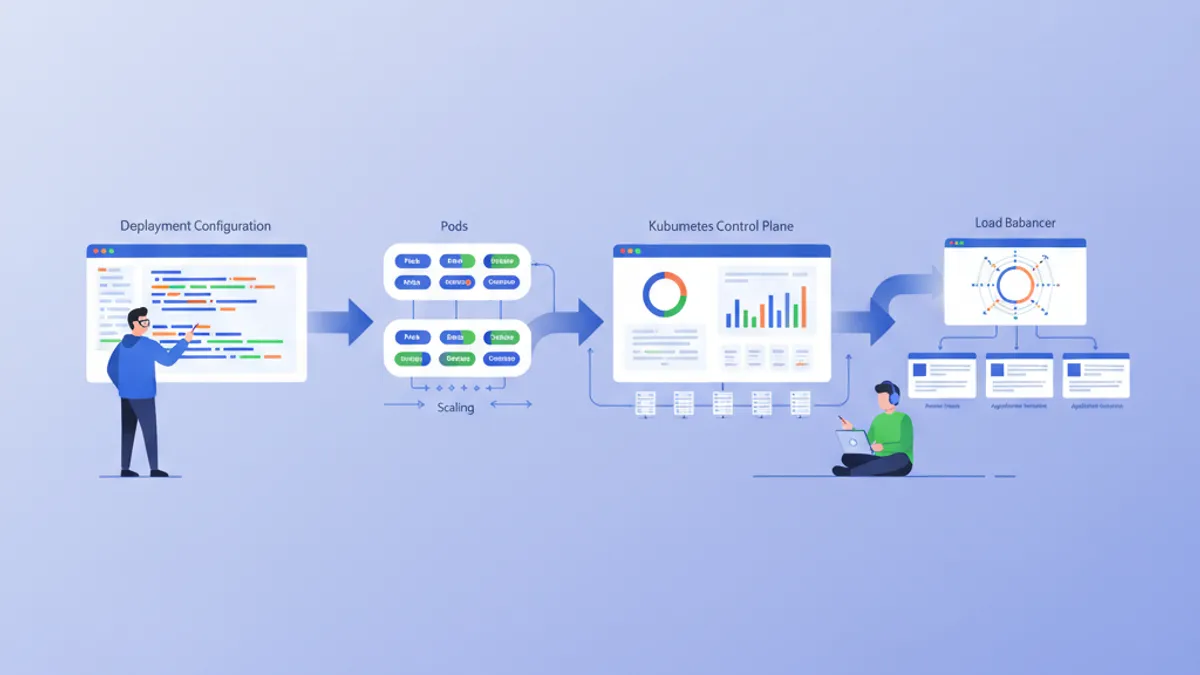
Kubernetes: ดีพลอยแอปพลิเคชันแรก
คู่มือเชิงปฏิบัติสำหรับการดีพลอยแอปพลิเคชันบน Kubernetes ตั้งแต่การติดตั้ง minikube ไปจนถึง Deployments, Services และ ConfigMaps พร้อมตัวอย่างที่เป็นรูปธรรม
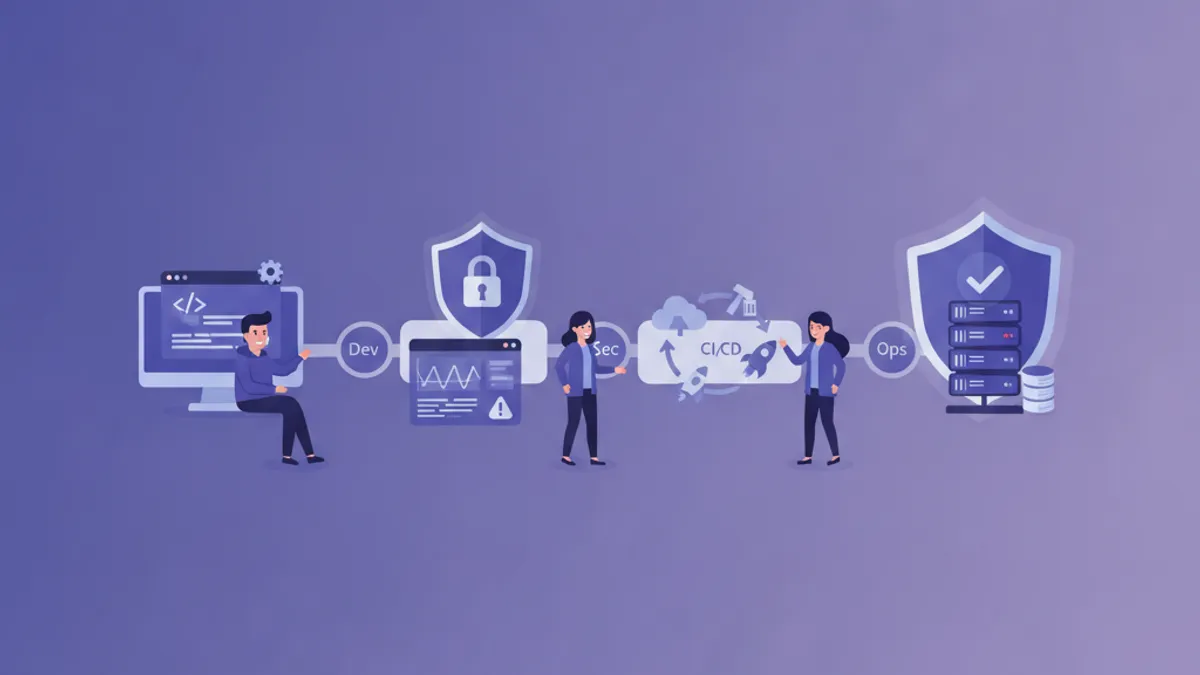
ความปลอดภัย Pipeline DevOps 2026: แนวปฏิบัติ DevSecOps และคำถามสัมภาษณ์
คู่มือครบถ้วนเกี่ยวกับความปลอดภัย Pipeline DevOps ในปี 2026 ครอบคลุมแนวปฏิบัติที่ดีที่สุดของ DevSecOps การติดตั้ง CI/CD ที่ปลอดภัย และคำถามสัมภาษณ์ทางเทคนิคเพื่อเตรียมความพร้อมสำหรับอาชีพ

การจัดการ Secrets ใน Kubernetes 2026: External Secrets, Vault และคำถามสัมภาษณ์
คู่มือครบถ้วนสำหรับการจัดการ secrets ใน Kubernetes ด้วย External Secrets Operator และ HashiCorp Vault รวมถึงการกำหนดค่า production, การหมุนเวียนอัตโนมัติ และคำถามสัมภาษณ์ DevOps