Flutter Custom RenderObject 완벽 가이드 2026: 커스텀 페인팅과 면접 대비
Flutter의 커스텀 RenderObject와 렌더링 파이프라인을 심층 분석합니다. CustomPainter 구현 방법부터 기술 면접에서 자주 출제되는 질문까지, 시니어 개발자를 위한 실전 지식을 다룹니다.
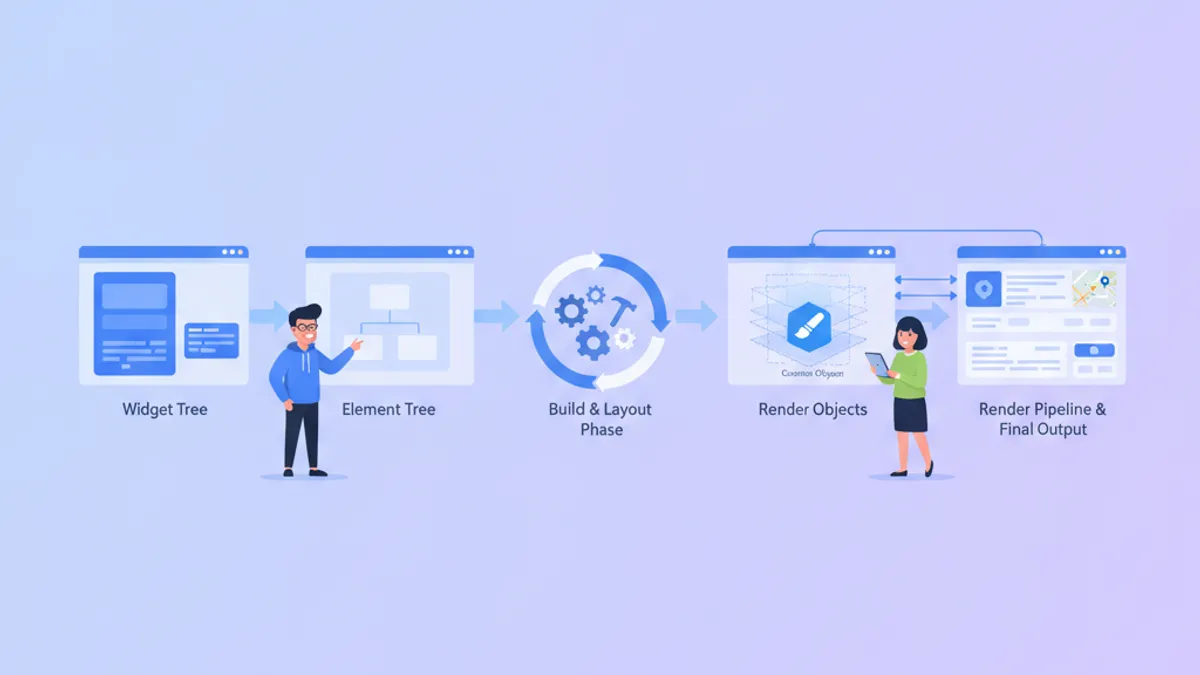
Flutter의 렌더링 시스템은 선언적 UI 프레임워크 중에서도 가장 정교한 아키텍처를 갖추고 있습니다. 많은 개발자들이 Widget과 Element에는 익숙하지만, RenderObject 레이어는 여전히 미지의 영역으로 남아 있습니다. 이 레이어를 이해하는 것은 성능 최적화, 커스텀 UI 컴포넌트 개발, 그리고 시니어 레벨 기술 면접에서 매우 중요합니다.
이 글에서는 Flutter RenderObject의 내부 구조를 심층적으로 살펴보고, 커스텀 페인팅 구현 방법을 설명합니다. 또한 2026년 기술 면접에서 자주 출제되는 렌더링 관련 질문과 모범 답변도 제공합니다.
Flutter 렌더링 파이프라인 개요
Flutter의 렌더링 프로세스는 세 가지 주요 트리 구조로 구성됩니다. Widget Tree, Element Tree, 그리고 RenderObject Tree입니다. Widget은 불변의 설정 객체이고, Element는 위젯의 생명주기를 관리하며, RenderObject가 실제 레이아웃 계산과 그리기를 담당합니다.
이 3계층 아키텍처를 통해 Flutter는 효율적인 차분 업데이트를 실현합니다. Widget이 재구성되더라도 해당 RenderObject는 가능한 한 재사용되어, 비용이 많이 드는 레이아웃 계산과 그리기 처리를 최소화합니다.
// RenderObject의 기본 생명주기
class CustomRenderBox extends RenderBox {
void performLayout() {
// 레이아웃 제약을 받아 크기 결정
size = constraints.constrain(Size(200, 100));
}
void paint(PaintingContext context, Offset offset) {
// 캔버스에 그리기
final canvas = context.canvas;
final paint = Paint()..color = Colors.blue;
canvas.drawRect(offset & size, paint);
}
}RenderBox와 RenderSliver의 차이점
Flutter에는 두 가지 주요 RenderObject 서브클래스가 있습니다. RenderBox는 박스 프로토콜을 따르며 고정 크기의 직사각형 영역을 갖습니다. 반면 RenderSliver는 스크롤 가능한 콘텐츠를 효율적으로 렌더링하기 위해 설계되었습니다.
RenderBox는 부모로부터 제약(Constraints)을 받고, 자식에게 크기를 보고합니다. 이 프로토콜은 제약의 하강과 크기의 상승이라는 2단계로 작동합니다.
class ResponsiveRenderBox extends RenderBox {
void performLayout() {
// 제약을 자식에게 전파
if (child != null) {
child!.layout(constraints, parentUsesSize: true);
size = child!.size;
} else {
size = constraints.smallest;
}
}
bool hitTestSelf(Offset position) => true;
void handleEvent(PointerEvent event, BoxHitTestEntry entry) {
// 이벤트 처리
}
}CustomPainter를 활용한 커스텀 그리기
CustomPainter는 RenderObject의 복잡성을 숨기면서 저수준 그리기 API에 접근할 수 있는 편리한 추상화입니다. 대부분의 커스텀 UI 요구사항에서 CustomPainter만으로 충분한 유연성을 제공합니다.
class WaveformPainter extends CustomPainter {
final List<double> samples;
final Color waveColor;
final double strokeWidth;
WaveformPainter({
required this.samples,
this.waveColor = Colors.blue,
this.strokeWidth = 2.0,
});
void paint(Canvas canvas, Size size) {
if (samples.isEmpty) return;
final paint = Paint()
..color = waveColor
..strokeWidth = strokeWidth
..style = PaintingStyle.stroke
..strokeCap = StrokeCap.round;
final path = Path();
final dx = size.width / (samples.length - 1);
final midY = size.height / 2;
path.moveTo(0, midY + samples[0] * midY);
for (var i = 1; i < samples.length; i++) {
path.lineTo(i * dx, midY + samples[i] * midY);
}
canvas.drawPath(path, paint);
}
bool shouldRepaint(WaveformPainter oldDelegate) {
return oldDelegate.samples != samples ||
oldDelegate.waveColor != waveColor;
}
}shouldRepaint 메서드는 재그리기 최적화에서 매우 중요합니다. 불필요한 재그리기를 방지함으로써 애니메이션 성능을 크게 향상시킬 수 있습니다.
커스텀 RenderObjectWidget 구현
CustomPainter로 대응할 수 없는 복잡한 케이스, 예를 들어 독자적인 레이아웃 로직이나 히트 테스트가 필요한 경우에는 LeafRenderObjectWidget이나 SingleChildRenderObjectWidget을 상속하여 커스텀 RenderObject를 생성합니다.
class CircularProgress extends LeafRenderObjectWidget {
final double progress;
final Color backgroundColor;
final Color progressColor;
final double strokeWidth;
const CircularProgress({
super.key,
required this.progress,
this.backgroundColor = Colors.grey,
this.progressColor = Colors.blue,
this.strokeWidth = 8.0,
});
RenderObject createRenderObject(BuildContext context) {
return RenderCircularProgress(
progress: progress,
backgroundColor: backgroundColor,
progressColor: progressColor,
strokeWidth: strokeWidth,
);
}
void updateRenderObject(
BuildContext context,
RenderCircularProgress renderObject,
) {
renderObject
..progress = progress
..backgroundColor = backgroundColor
..progressColor = progressColor
..strokeWidth = strokeWidth;
}
}
class RenderCircularProgress extends RenderBox {
double _progress;
Color _backgroundColor;
Color _progressColor;
double _strokeWidth;
RenderCircularProgress({
required double progress,
required Color backgroundColor,
required Color progressColor,
required double strokeWidth,
}) : _progress = progress,
_backgroundColor = backgroundColor,
_progressColor = progressColor,
_strokeWidth = strokeWidth;
set progress(double value) {
if (_progress == value) return;
_progress = value;
markNeedsPaint();
}
set backgroundColor(Color value) {
if (_backgroundColor == value) return;
_backgroundColor = value;
markNeedsPaint();
}
set progressColor(Color value) {
if (_progressColor == value) return;
_progressColor = value;
markNeedsPaint();
}
set strokeWidth(double value) {
if (_strokeWidth == value) return;
_strokeWidth = value;
markNeedsLayout();
}
void performLayout() {
final minDimension = constraints.biggest.shortestSide;
size = Size.square(minDimension);
}
void paint(PaintingContext context, Offset offset) {
final canvas = context.canvas;
final rect = offset & size;
final center = rect.center;
final radius = (size.shortestSide - _strokeWidth) / 2;
// 배경 원
final bgPaint = Paint()
..color = _backgroundColor
..style = PaintingStyle.stroke
..strokeWidth = _strokeWidth;
canvas.drawCircle(center, radius, bgPaint);
// 진행 호
final progressPaint = Paint()
..color = _progressColor
..style = PaintingStyle.stroke
..strokeWidth = _strokeWidth
..strokeCap = StrokeCap.round;
final sweepAngle = 2 * pi * _progress;
canvas.drawArc(
Rect.fromCircle(center: center, radius: radius),
-pi / 2,
sweepAngle,
false,
progressPaint,
);
}
}레이아웃 프로토콜과 성능 최적화
RenderObject의 레이아웃 프로토콜을 깊이 이해하는 것은 성능 문제 진단과 해결에 필수적입니다. markNeedsLayout()과 markNeedsPaint()의 차이를 정확히 파악하고, 적절한 타이밍에 호출하는 것이 중요합니다.
레이아웃 바운더리는 레이아웃 변경의 전파를 제한하는 중요한 개념입니다. sizedByParent 프로퍼티를 true로 설정하면 RenderObject는 레이아웃 바운더리가 되어, 해당 자식의 레이아웃 변경이 부모에게 전파되지 않습니다.
class OptimizedRenderBox extends RenderBox {
bool get sizedByParent => true;
Size computeDryLayout(BoxConstraints constraints) {
return constraints.biggest;
}
void performResize() {
size = constraints.biggest;
}
void performLayout() {
// sizedByParent가 true인 경우, 여기서는 크기를 설정하지 않음
// 자식의 레이아웃만 수행
}
}Composited Layers와 리페인트 바운더리
리페인트 바운더리는 재그리기 범위를 제한하는 최적화 기법입니다. RepaintBoundary 위젯은 자체 레이어를 생성하여, 내부의 변경이 외부에 영향을 미치지 않도록 합니다.
class AnimatedChart extends StatelessWidget {
Widget build(BuildContext context) {
return RepaintBoundary(
child: CustomPaint(
painter: ChartPainter(),
willChange: true,
),
);
}
}willChange 프로퍼티는 자주 재그리기되는 콘텐츠에 대해 true로 설정하여 Flutter에 캐시 전략 힌트를 제공합니다.
면접 자주 출제 질문과 모범 답변
기술 면접에서는 Flutter의 렌더링 시스템에 대한 깊은 이해가 요구됩니다. 다음은 2026년 면접에서 자주 출제되는 질문과 모범 답변입니다.
Q: Widget, Element, RenderObject의 관계를 설명해 주십시오.
Widget은 불변의 설정 객체로, UI 구조를 선언적으로 기술합니다. Element는 Widget과 RenderObject를 연결하는 브리지로, 위젯 트리 내 특정 위치에서의 인스턴스화를 나타냅니다. RenderObject는 실제 레이아웃 계산과 그리기를 담당하여 화면상의 픽셀을 결정합니다.
Q: markNeedsLayout()과 markNeedsPaint()의 차이점은 무엇입니까?
markNeedsLayout()은 RenderObject의 레이아웃이 무효화되었음을 나타내며, 다음 프레임에서 performLayout()이 호출됩니다. 이는 부모에게도 전파될 수 있습니다. markNeedsPaint()는 그리기만 필요한 경우에 사용하며, paint() 메서드를 재실행합니다. 레이아웃 계산이 수행되지 않으므로 markNeedsPaint()가 더 저렴합니다.
Q: 레이아웃 바운더리와 리페인트 바운더리의 차이를 설명해 주십시오.
레이아웃 바운더리는 레이아웃 변경의 전파를 방지합니다. RenderObject가 sizedByParent = true를 반환하면 해당 RenderObject는 레이아웃 바운더리가 됩니다. 리페인트 바운더리는 재그리기 범위를 제한하여 특정 서브트리만 재그리기함으로써 성능을 향상시킵니다.
고급 히트 테스팅 구현
커스텀 RenderObject에서 히트 테스팅을 올바르게 구현하는 것은 사용자 상호작용을 처리하는 데 필수적입니다. hitTest 메서드를 오버라이드하여 터치 이벤트가 해당 RenderObject에 속하는지 결정합니다.
class InteractiveRenderBox extends RenderBox {
bool hitTest(BoxHitTestResult result, {required Offset position}) {
if (size.contains(position)) {
result.add(BoxHitTestEntry(this, position));
return true;
}
return false;
}
void handleEvent(PointerEvent event, BoxHitTestEntry entry) {
if (event is PointerDownEvent) {
// 터치 다운 이벤트 처리
} else if (event is PointerUpEvent) {
// 터치 업 이벤트 처리
}
}
}복잡한 형태의 경우 Path.contains()를 사용하여 포인트가 특정 경로 내에 있는지 확인할 수 있습니다. 이를 통해 원형, 다각형 또는 복잡한 커스텀 형태에 대한 정확한 히트 테스팅이 가능합니다.
Flutter 면접 준비가 되셨나요?
인터랙티브 시뮬레이터, flashcards, 기술 테스트로 연습하세요.
결론
Flutter의 커스텀 RenderObject와 렌더링 파이프라인을 이해하는 것은 고급 UI 컴포넌트 개발과 성능 최적화에 필수적입니다. CustomPainter부터 시작하여, 필요에 따라 LeafRenderObjectWidget이나 SingleChildRenderObjectWidget으로 전환함으로써 단계적으로 숙련도를 높일 수 있습니다.
기술 면접에서는 Widget, Element, RenderObject의 3계층 아키텍처, 레이아웃 프로토콜, 그리고 최적화 기법에 대한 깊은 이해가 요구됩니다. 이 글에서 소개한 개념과 구현 패턴을 실습함으로써 시니어 Flutter 개발자로서의 전문성을 입증할 수 있습니다.
Flutter 코드의 버그를 찾을 수 있나요
실제 코드 한 조각, 숨은 버그 하나, 하루 한 번. 계정 없이 바로 도전할 수 있습니다.

작성자
Anthony Fillion-MailletSharpSkill 창업자
10년 이상 풀스택 개발을 해왔습니다. SharpSkill을 운영하며 이곳에 게시되는 모든 내용에 책임을 집니다.
2026년 9월 11일 업데이트
공유
관련 기사

Flutter Impeller 2026 완벽 가이드: 새로운 렌더링 엔진 아키텍처, 성능 향상, 면접 질문
Flutter Impeller는 AOT 컴파일된 셰이더로 Skia를 대체하여 런타임 버벅임을 제거합니다. 이 가이드에서는 아키텍처, 플랫폼 지원, 성능 벤치마크, 면접에서 자주 묻는 질문을 다룹니다.
Flutter vs React Native 2026년 비교: 아키텍처와 성능 완벽 분석
Flutter 3.44와 React Native 0.86의 렌더링 아키텍처, 성능 벤치마크, 개발자 경험, 채용 전략을 상세히 비교합니다. 2026년 크로스플랫폼 모바일 개발에서 프레임워크 선택을 위한 가이드를 제공합니다.
Flutter Navigation 2.0과 GoRouter 2026 완벽 가이드: 딥링크부터 면접 대비까지
GoRouter 17.5를 활용한 Flutter Navigation 2.0 구현 방법을 상세히 다룹니다. 딥링크 설정, ShellRoute, StatefulShellRoute, 인증 가드, 타입 안전 라우팅까지 프로덕션 앱에 필요한 모든 내용을 포함합니다.