Flutter Custom RenderObjects w 2026: Zaawansowane renderowanie i pytania rekrutacyjne
Kompletny przewodnik po tworzeniu własnych RenderObjects we Flutterze. Architektura trzech drzew, implementacja RenderBox, malowanie pikseli i przygotowanie do rozmów kwalifikacyjnych.
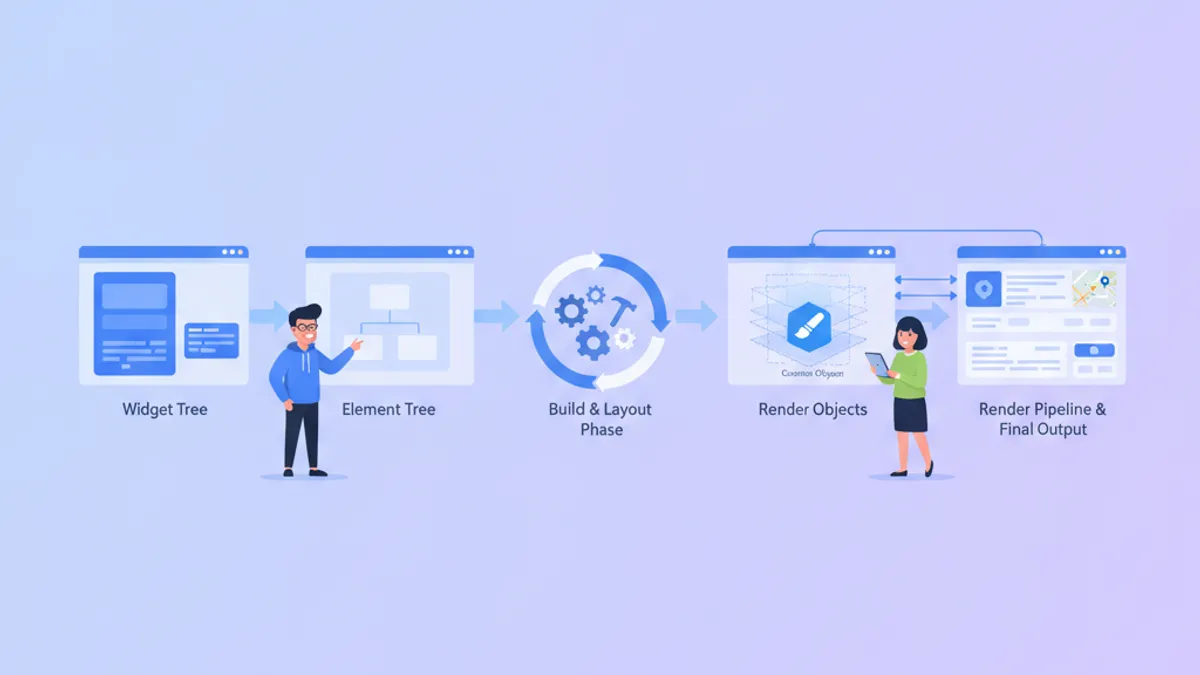
Własne RenderObjects we Flutterze zapewniają najniższy poziom dostępu do potoku renderowania frameworka, umożliwiając precyzyjną kontrolę nad układem, malowaniem i obsługą zdarzeń dotykowych, której standardowe widgety nie są w stanie zapewnić. Zrozumienie tej warstwy odróżnia programistów tworzących aplikacje we Flutterze od tych, którzy tworzą sam framework.
Stanowiska senior Flutter wymagają od kandydatów wyjaśnienia trzech drzew (Widget, Element, RenderObject), określenia kiedy własny RenderObject przewyższa CustomPainter oraz zademonstrowania działającej implementacji obsługującej constraints i hit testing.
Architektura trzech drzew napędzająca renderowanie Fluttera
Flutter renderuje klatki poprzez trzy powiązane drzewa, z których każde ma odrębne obowiązki. Drzewo Widget zawiera niezmienne obiekty konfiguracyjne, które piszą programiści. Drzewo Element działa jako trwały most, który przetrwuje przebudowy i zarządza cyklem życia. Drzewo RenderObject wykonuje właściwe obliczenia: układ, malowanie i hit testing.
Rozróżnienie to ma znaczenie dla wydajności. Gdy setState wyzwala przebudowę, Flutter przechodzi przez drzewo Element i porównuje nowe drzewo Widget ze starym. Tylko zmienione Elementy tworzą nowe RenderObjects lub aktualizują istniejące. Ten mechanizm reconciliacji wyjaśnia, dlaczego Flutter może przebudowywać widgety 60 razy na sekundę bez gubienia klatek.
// Minimalna struktura widget-element-renderobject
class GaugeWidget extends LeafRenderObjectWidget {
const GaugeWidget({super.key, required this.value});
final double value; // 0.0 do 1.0
RenderObject createRenderObject(BuildContext context) {
return RenderGauge(value: value);
}
void updateRenderObject(BuildContext context, RenderGauge renderObject) {
renderObject.value = value; // Aktualizacja bez ponownego tworzenia
}
}Klasa bazowa LeafRenderObjectWidget sygnalizuje, że ten widget nie ma dzieci. Gdy wartość się zmienia, updateRenderObject mutuje istniejącą instancję RenderGauge zamiast ją zastępować, zachowując wszelkie zbuforowane obliczenia układu.
RenderBox vs RenderObject: wybór właściwej klasy bazowej
Większość scenariuszy niestandardowego renderowania powinna rozszerzać RenderBox, a nie bezpośrednio RenderObject. RenderBox implementuje kartezjański model pudełkowy z ograniczeniami szerokości i wysokości, co odpowiada 99% przypadków użycia w aplikacjach mobilnych i webowych. Dokumentacja klasy RenderObject zaleca bezpośrednie dziedziczenie po RenderObject tylko przy budowaniu fundamentalnie innego protokołu układu, takiego jak system współrzędnych biegunowych.
| Klasa bazowa | Kiedy używać | Przykłady |
|---|---|---|
| RenderBox | Standardowe układy 2D z ograniczeniami pudełkowymi | Niestandardowe wykresy, wskaźniki, powierzchnie rysowania |
| RenderSliver | Przewijalna zawartość z leniwym ładowaniem opartym na viewport | Niestandardowe nagłówki list, efekty parallax |
| RenderObject | Niestandardowe protokoły układu (rzadko) | Układy biegunowe, niestandardowe systemy współrzędnych |
class RenderGauge extends RenderBox {
RenderGauge({required double value}) : _value = value;
double _value;
double get value => _value;
set value(double newValue) {
if (_value == newValue) return;
_value = newValue;
markNeedsPaint(); // Tylko przemalowanie, bez ponownego układu
}
void performLayout() {
// Przyjmij największy dozwolony rozmiar zachowując proporcje kwadratu
final shortestSide = constraints.biggest.shortestSide;
size = Size.square(shortestSide);
}
void paint(PaintingContext context, Offset offset) {
final canvas = context.canvas;
final center = offset + Offset(size.width / 2, size.height / 2);
final radius = size.width / 2 - 10;
// Tło łuku
final backgroundPaint = Paint()
..color = const Color(0xFFE0E0E0)
..style = PaintingStyle.stroke
..strokeWidth = 20
..strokeCap = StrokeCap.round;
canvas.drawArc(
Rect.fromCircle(center: center, radius: radius),
2.4, // Kąt początkowy (radiany)
4.9, // Kąt rozwarcia (radiany)
false,
backgroundPaint,
);
// Łuk wartości
final valuePaint = Paint()
..color = const Color(0xFF4CAF50)
..style = PaintingStyle.stroke
..strokeWidth = 20
..strokeCap = StrokeCap.round;
canvas.drawArc(
Rect.fromCircle(center: center, radius: radius),
2.4,
4.9 * _value, // Częściowe wypełnienie
false,
valuePaint,
);
}
bool hitTestSelf(Offset position) => true;
}Metoda performLayout musi ustawić właściwość size w granicach dostarczonych constraints. Wywołanie markNeedsPaint() w setterze zapewnia, że zmiany wartości wyzwalają przemalowanie bez ponownego przeliczania układu, co optymalizuje wydajność podczas animacji.
System constraints: jak rodzice komunikują się z dziećmi
Flutter używa modelu "constraints go down, sizes go up" (ograniczenia idą w dół, rozmiary w górę) do układu. Rodzice przekazują BoxConstraints do dzieci, a dzieci zwracają swój wybrany Size. Ten jednokierunkowy przepływ umożliwia obliczenie układu w czasie O(n) bez wielokrotnych przejść.
// Zrozumienie BoxConstraints
void performLayout() {
  // constraints.minWidth: minimalna szerokość jaką musi mieć dziecko
  // constraints.maxWidth: maksymalna szerokość jaką może mieć dziecko
  // constraints.minHeight: minimalna wysokość jaką musi mieć dziecko
  // constraints.maxHeight: maksymalna wysokość jaką może mieć dziecko

  // Tight constraints: min == max (dokładny rozmiar wymagany)
  if (constraints.isTight) {
    size = constraints.smallest;
    return;
  }

  // Loose constraints: min < max (zakres dozwolony)
  final preferredWidth = 200.0;
  final preferredHeight = 100.0;

  size = constraints.constrain(Size(preferredWidth, preferredHeight));
}
Pytania rekrutacyjne często testują zrozumienie tego systemu. Kandydaci powinni wyjaśnić, dlaczego double.infinity jako maxWidth nie powoduje błędów (RenderBox wybiera skończony rozmiar) i jak tight constraints wymuszają dokładne wymiary.
Implementacja hit testing dla interaktywnych komponentów
Hit testing określa, które RenderObjects otrzymują zdarzenia wskaźnika. Domyślna implementacja sprawdza, czy punkt mieści się w granicach pudełka, ale niestandardowe kształty wymagają nadpisania.
class RenderGauge extends RenderBox {
// ... poprzedni kod ...
bool hitTest(BoxHitTestResult result, {required Offset position}) {
if (!hitTestSelf(position)) return false;
result.add(BoxHitTestEntry(this, position));
return true;
}
bool hitTestSelf(Offset position) {
// Kołowy hit test zamiast prostokątnego
final center = Offset(size.width / 2, size.height / 2);
final radius = size.width / 2;
final distance = (position - center).distance;
return distance <= radius;
}
void handleEvent(PointerEvent event, BoxHitTestEntry entry) {
if (event is PointerDownEvent) {
// Obsługa dotknięcia
_onTapDown(entry.localPosition);
}
}
void _onTapDown(Offset localPosition) {
// Oblicz kąt dotknięcia i odpowiednio zaktualizuj wartość
final center = Offset(size.width / 2, size.height / 2);
final angle = (localPosition - center).direction;
// Konwertuj kąt na wartość 0.0-1.0
}
}Hit testing przebiega od korzenia do liści. Każdy RenderObject decyduje, czy pochłonąć zdarzenie czy pozwolić mu propagować dalej. Zrozumienie tej propagacji jest niezbędne przy budowaniu nakładających się interaktywnych elementów.
CustomPainter vs RenderObject: kiedy używać którego
CustomPainter oferuje prostsze API dla niestandardowego rysowania, ale RenderObject zapewnia większą kontrolę. Wybór zależy od wymagań:
| Cecha | CustomPainter | RenderObject |
|---|---|---|
| Własna logika układu | Nie | Tak |
| Własny hit testing | Ograniczony | Pełna kontrola |
| Kompozycja warstw | Nie | Tak |
| Obsługa dzieci | Nie | Tak |
| Złożoność implementacji | Niska | Wysoka |
// Kiedy CustomPainter wystarczy
class SimpleChartPainter extends CustomPainter {
final List<double> data;
SimpleChartPainter(this.data);
void paint(Canvas canvas, Size size) {
// Proste rysowanie bez potrzeby własnego układu
final paint = Paint()..color = Colors.blue;
for (var i = 0; i < data.length; i++) {
final x = i * (size.width / data.length);
final height = data[i] * size.height;
canvas.drawRect(
Rect.fromLTWH(x, size.height - height, size.width / data.length - 2, height),
paint,
);
}
}
bool shouldRepaint(SimpleChartPainter oldDelegate) => data != oldDelegate.data;
}CustomPainter działa wewnątrz standardowego RenderBox dostarczonego przez widget CustomPaint. Gdy potrzebna jest kontrola nad układem, hit testingiem lub kompozycją warstw, RenderObject staje się konieczny.
Optymalizacja wydajności: markNeedsLayout vs markNeedsPaint
Rozróżnienie między tymi metodami bezpośrednio wpływa na wydajność. markNeedsLayout() unieważnia obliczenia rozmiaru i pozycji, wymuszając ponowne przejście układu. markNeedsPaint() tylko zaznacza RenderObject do przemalowania bez ponownego obliczania układu.
class RenderOptimizedGauge extends RenderBox {
  double _value;
  Color _color;
  double _strokeWidth;

  set value(double newValue) {
    if (_value == newValue) return;
    _value = newValue;
    markNeedsPaint(); // Tylko przemalowanie
  }

  set color(Color newColor) {
    if (_color == newColor) return;
    _color = newColor;
    markNeedsPaint(); // Tylko przemalowanie
  }

  set strokeWidth(double newWidth) {
    if (_strokeWidth == newWidth) return;
    _strokeWidth = newWidth;
    markNeedsLayout(); // Może wpłynąć na rozmiar, potrzebny ponowny układ
  }
}
Wywołanie niewłaściwej metody marnuje cykle CPU. Animacje zmieniające tylko kolor lub wartość powinny używać markNeedsPaint(). Zmiany wpływające na rozmiar komponentu wymagają markNeedsLayout().
Kompozycja warstw dla skomplikowanych efektów
Warstwy Flutter pozwalają na zaawansowane efekty jak przycinanie, transformacje i efekty wizualne bez wpływu na wydajność malowania.
class RenderClippedGauge extends RenderBox {
void paint(PaintingContext context, Offset offset) {
// Przycinanie do koła
context.pushClipPath(
needsCompositing,
offset,
Offset.zero & size,
Path()..addOval(Offset.zero & size),
(context, offset) {
// Malowanie wewnątrz przyciętego obszaru
_paintGauge(context.canvas, offset);
},
);
}
bool get needsCompositing => true; // Wymusza osobną warstwę
void _paintGauge(Canvas canvas, Offset offset) {
// Właściwe malowanie wskaźnika
}
}Flaga needsCompositing informuje Flutter, że ten RenderObject wymaga własnej warstwy kompozycji. Jest to konieczne dla efektów jak opacity, clip i transform, które działają na poziomie warstwy.
Często zadawane pytania rekrutacyjne
Podczas rozmów kwalifikacyjnych na stanowiska Flutter senior, rekruterzy często zadają następujące pytania:
-
Wyjaśnij różnicę między Widget, Element i RenderObject. Widgety to niezmienne konfiguracje. Elementy to trwałe mosty zarządzające cyklem życia. RenderObjects wykonują właściwe renderowanie.
-
Kiedy użyjesz RenderObject zamiast CustomPainter? Gdy potrzebna jest własna logika układu, pełna kontrola nad hit testingiem lub kompozycja warstw.
-
Jak działa system constraints we Flutterze? Rodzice przekazują BoxConstraints dzieciom, dzieci wybierają rozmiar w tych granicach i zwracają go rodzicom. Jednokierunkowy przepływ umożliwia układ O(n).
-
Jaka jest różnica między markNeedsLayout() a markNeedsPaint()? markNeedsLayout() wymusza ponowne obliczenie rozmiaru i pozycji. markNeedsPaint() tylko zaznacza do przemalowania. Użycie niewłaściwej metody wpływa na wydajność.
-
Jak zaimplementować kołowy hit testing? Nadpisać hitTestSelf() i sprawdzić odległość od środka zamiast używać domyślnego prostokątnego testu.
Gotowy na rozmowy o Flutter?
Ćwicz z naszymi interaktywnymi symulatorami, flashcards i testami technicznymi.
Podsumowanie
Opanowanie własnych RenderObjects otwiera pełne możliwości silnika renderowania Fluttera. Zrozumienie architektury trzech drzew, systemu constraints i optymalizacji wydajności pozwala tworzyć komponenty wykraczające poza możliwości standardowych widgetów. Te umiejętności są wysoko cenione podczas rozmów rekrutacyjnych na stanowiska senior Flutter i wyróżniają kandydatów znających framework na głębokim poziomie.
Znajdziesz błąd w Flutter?
Prawdziwy fragment kodu, ukryty błąd, jedna próba dziennie. Bez konta, żeby spróbować.

Autor:
Anthony Fillion-MailletZałożyciel SharpSkill
Programista fullstack od ponad 10 lat. Prowadzi SharpSkill i odpowiada za wszystko, co się tu ukazuje.
Zaktualizowano 11 września 2026
Tagi
Udostępnij
Powiązane artykuły

Testowanie Flutter w 2026: Widget Test, Integracja, Golden Test i Przygotowanie do Rozmowy Technicznej
Kompletny przewodnik po testowaniu we Flutterze na potrzeby rozmow kwalifikacyjnych w 2026 roku: widget testing z WidgetTester, mockowanie za pomoca Mocktail, testy integracyjne, golden testy, testowanie Riverpod oraz organizacja profesjonalnej suity testowej.

20 pytan rekrutacyjnych z Flutter dla programistow mobilnych
Przygotowanie do rozmowy kwalifikacyjnej z Flutter: 20 najczesciej zadawanych pytan. Widgety, zarzadzanie stanem, Dart, architektura i najlepsze praktyki z przykladami kodu.

Flutter i Dart 3: Records, Patterns i zaawansowane pytania rekrutacyjne
Dart 3 records, pattern matching i sealed classes w praktyce Flutter. Strukturalne typy danych, wyczerpujace dopasowywanie wzorcow i pytania na rozmowy kwalifikacyjne.