Ottimizzazione delle prestazioni di Flutter nel 2026: Impeller, ricostruzioni e best practice
Come mantenere le app Flutter a 60 o 120 fps costanti nel 2026 con Impeller, ricostruzioni di widget disciplinate, RepaintBoundary e profiling con DevTools.

L'ottimizzazione delle prestazioni di Flutter nel 2026 poggia su due cambiamenti che hanno ridefinito il modo di costruire app fluide: il motore di rendering Impeller è ora attivo per impostazione predefinita su iOS e Android, e il modello di ricostruzione del framework premia gli sviluppatori che mantengono gli alberi di widget piccoli e immutabili. I team che sfruttano entrambe le leve tengono un frame rate costante di 60 o 120 fps senza regolare ogni frame a mano.
Il guadagno più grande nella maggior parte delle app Flutter consiste nell'aggiungere costruttori const e nel suddividere i metodi build di grandi dimensioni, così che una chiamata a setState ridisegni un solo pulsante invece di un'intera schermata.
Perché Impeller ridefinisce la baseline delle prestazioni di Flutter
Impeller è il motore di rendering di Flutter e ha sostituito Skia come impostazione predefinita sulle piattaforme mobili. La differenza conta soprattutto nei primi secondi di un'animazione. Skia compilava i suoi shader al volo, la prima volta che un effetto appariva sullo schermo, il che produceva il famigerato scatto al primo avvio per cui le app Flutter venivano criticate. Impeller compila quegli shader in anticipo, durante la fase di build, così che il primissimo frame di un'animazione sia fluido quanto il centesimo.
Impeller punta inoltre direttamente alle API grafiche moderne: Metal su iOS e Vulkan su Android, con un ripiego su OpenGL per l'hardware Android più datato. La documentazione del motore Impeller su GitHub descrive nel dettaglio l'architettura di rendering e la matrice di supporto delle piattaforme.
| Aspetto | Skia (legacy) | Impeller (predefinito 2026) |
|---|---|---|
| Compilazione degli shader | A runtime, causa scatti al primo avvio | In anticipo, durante il build |
| Backend iOS | OpenGL / Metal | Metal |
| Backend Android | OpenGL | Vulkan, ripiego su OpenGL |
| Fluidità della prima animazione | Scatti occasionali | Costante |
Per la maggior parte dei progetti la migrazione è gratuita: le versioni recenti di Flutter attivano Impeller automaticamente, e i vecchi espedienti di preriscaldamento degli shader (--purge-persistent-cache, file .sksl inclusi) non sono più necessari e possono essere eliminati. Anche gli shader FragmentProgram personalizzati scritti con il sottoinsieme di GLSL supportato da Flutter continuano a funzionare, poiché Impeller li compila attraverso la stessa pipeline offline degli effetti nativi del framework.
Verificare quale motore esegue un'app richiede una riga: una build di debug stampa il backend attivo all'avvio, e l'inspector di DevTools lo segnala nei dettagli di rendering dell'app. Una volta confermato Impeller, il resto del lavoro sulle prestazioni sale verso il livello dei widget, dove il framework ricostruisce molto più spesso di quanto la schermata cambi davvero. È lì che si concentra il resto di questa guida, perché un motore veloce non può salvare un albero di widget che si ridisegna centinaia di volte al secondo.
Ridurre le ricostruzioni di Flutter con const e la suddivisione dei widget
Ogni setState marca il suo widget come non aggiornato e riesegue build per quell'elemento e il suo sottoalbero. Il trucco è mantenere quel sottoalbero il più stretto possibile. Due abitudini svolgono gran parte del lavoro: marcare i widget statici come const e spingere lo stato verso il basso, così che la parte con stato resti piccola.
Un widget const viene canonicalizzato in un'unica istanza, così che quando un genitore si ricostruisce Flutter confronta la referenza identica, non rileva alcun cambiamento e salta del tutto il ridisegno di quel ramo.
// A cart update repaints the badge, not the header.
class ProductScreen extends StatefulWidget {
const ProductScreen({super.key});
State<ProductScreen> createState() => _ProductScreenState();
}
class _ProductScreenState extends State<ProductScreen> {
int _cartCount = 0;
Widget build(BuildContext context) {
return Column(
children: [
const ProductHeader(), // const: never rebuilds on setState
CartBadge(count: _cartCount), // only this subtree rebuilds
FilledButton(
onPressed: () => setState(() => _cartCount++),
child: const Text('Add to cart'),
),
],
);
}
}Abilitare il lint prefer_const_constructors in analysis_options.yaml trasforma questa disciplina in un controllo del compilatore, così che le opportunità di const non regrediscano mai in silenzio. La regola correlata prefer_const_literals_to_create_immutables estende la stessa garanzia a liste e mappe passate ai widget.
Anche le chiavi dei widget meritano una menzione. Quando una lista viene riordinata o un widget mantiene lo stesso tipo ma cambia identità, una ValueKey o una ObjectKey consente a Flutter di associare il vecchio elemento alla giusta nuova istanza di widget invece di smontare e ricostruire lo stato. L'assenza di chiavi è una causa comune di perdita della posizione di scorrimento e di reset delle animazioni nelle liste dinamiche, e il lavoro di ricostruzione aggiuntivo che comporta è facile da trascurare.
Circoscrivere le ricostruzioni ai dati che sono cambiati
Quando lo stato vive in alto nell'albero, anche un layout ben suddiviso si ricostruisce parecchio. La soluzione è trasmettere un valore e lasciare che un solo widget lo ascolti. Flutter fornisce ValueNotifier e ValueListenableBuilder esattamente per questo, senza bisogno di alcun pacchetto esterno.
// A scroll-to-top button that rebuilds alone, not the whole page.
class ArticleList extends StatefulWidget {
const ArticleList({super.key});
State<ArticleList> createState() => _ArticleListState();
}
class _ArticleListState extends State<ArticleList> {
final _showFab = ValueNotifier<bool>(false);
final _controller = ScrollController();
void initState() {
super.initState();
// Update the notifier, not setState: the list never rebuilds
_controller.addListener(() => _showFab.value = _controller.offset > 400);
}
void dispose() {
_showFab.dispose();
_controller.dispose();
super.dispose();
}
Widget build(BuildContext context) {
return Scaffold(
body: ListView.builder(
controller: _controller,
itemCount: 200,
itemBuilder: (_, i) => ListTile(title: Text('Item $i')),
),
floatingActionButton: ValueListenableBuilder<bool>(
valueListenable: _showFab,
builder: (_, visible, __) => visible
? FloatingActionButton(
onPressed: () => _controller.jumpTo(0),
child: const Icon(Icons.arrow_upward),
)
: const SizedBox.shrink(),
),
);
}
}Le librerie di gestione dello stato generalizzano la stessa idea. Il ref.watch(provider.select(...)) di Riverpod e il widget Selector di Provider si ricostruiscono entrambi solo quando cambia una porzione scelta dello stato, il che fa la differenza tra fluido e a scatti nelle schermate ricche di dati. I compromessi tra queste librerie sono trattati nella guida sulla gestione dello stato in Flutter nel 2026.
Chiamare setState vicino alla radice di una schermata, o avvolgere un'intera pagina in un Consumer di primo livello, ridisegna in silenzio centinaia di widget a ogni cambiamento. Fai il profiling con il contatore delle ricostruzioni di DevTools prima di dare per scontato che una schermata sia economica.
Pronto a superare i tuoi colloqui su Flutter?
Pratica con i nostri simulatori interattivi, flashcards e test tecnici.
Isolare i ridisegni costosi con RepaintBoundary
Ricostruire e ridisegnare sono fasi distinte. Un widget può saltare la ricostruzione e ridisegnarsi comunque perché un vicino rumoroso condivide il suo layer. RepaintBoundary assegna a un sottoalbero un layer proprio, così che un grafico animato non possa costringere schede statiche a ridisegnarsi a ogni frame.
// The live chart repaints on its own layer, cards stay untouched.
class Dashboard extends StatelessWidget {
const Dashboard({required this.ticker, super.key});
final Stream<double> ticker;
Widget build(BuildContext context) {
return Column(
children: [
// SummaryCards is static, so isolate it from the animation below
const RepaintBoundary(child: SummaryCards()),
RepaintBoundary(
child: StreamBuilder<double>(
stream: ticker,
builder: (_, snap) => LivePriceChart(value: snap.data ?? 0),
),
),
],
);
}
}RepaintBoundary non è gratuito: ognuno alloca un layer, quindi disseminarlo ovunque danneggia più di quanto aiuti. Conviene riservarlo alle regioni realmente animate e alle lunghe liste scorrevoli, confermando il guadagno nella timeline. Il riferimento all'API RepaintBoundary documenta come l'overlay di debug del ridisegno evidenzi quali layer vengono effettivamente ridisegnati.
Mantenere il metodo build leggero e privo di effetti collaterali
Un metodo build viene eseguito a ogni ricostruzione, quindi tutto ciò che è costoso al suo interno si moltiplica. La regola è che build deve leggere lo stato e restituire widget, niente di più. Allocare un ScrollController, un AnimationController o un Future dentro build lo ricrea a ogni frame e disperde l'istanza precedente. Quegli oggetti appartengono a initState o a un campo late final, rilasciato in dispose.
Il lavoro sincrono pesante è la seconda trappola. Fare il parsing di JSON, filtrare una lista grande o formattare date dentro build riesegue quel lavoro a ogni ridisegno, anche quando i dati sottostanti non sono cambiati. Calcola il risultato una volta quando l'input cambia e mettilo in cache, oppure spostalo in un FutureBuilder così che il framework non blocchi un frame in attesa. Per i valori derivati da altri valori, memoizzali dietro un getter che ricalcola solo quando cambiano le sue dipendenze.
Il widget Opacity è un colpevole specifico che vale la pena nominare. Avvolgere un sottoalbero in Opacity forza un saveLayer fuori schermo, una delle operazioni più costose della pipeline. Per un'animazione di dissolvenza, AnimatedOpacity o una FadeTransition sono più economiche, e per una tinta fissa applicare il colore a livello di paint tramite una foregroundDecoration o uno shader evita del tutto il layer. La stessa cautela vale per ClipPath e ClipRRect con antialiasing su superfici grandi, che dietro le quinte innescano anch'essi un saveLayer.
Infine, preferisci le collezioni const e le callback che non catturano nuove closure a ogni build. Un const [] passato come valore predefinito e un riferimento a un metodo invece di una lambda inline mantengono economici i controlli di uguaglianza dei widget, il che consente al cortocircuito di const descritto prima di scattare davvero.
Costruire liste lunghe e immagini in modo efficiente
I feed lunghi e le griglie di immagini sono il punto in cui il codice Flutter ingenuo perde frame. Due regole coprono la maggior parte dei casi: costruire le righe in modo lazy e decodificare le immagini alla dimensione con cui vengono mostrate invece che alla loro risoluzione di origine.
// Lazy rows plus right-sized image decoding keep scrolling at 60fps.
class Feed extends StatelessWidget {
const Feed({required this.posts, super.key});
final List<Post> posts;
Widget build(BuildContext context) {
return ListView.builder(
itemCount: posts.length, // build on demand, not all at once
cacheExtent: 600, // pre-build past the viewport edge
itemBuilder: (context, index) {
final post = posts[index];
return ListTile(
leading: Image.network(
post.thumbnailUrl,
width: 48,
height: 48,
cacheWidth: 96, // decode at display size, save memory
),
title: Text(post.title),
);
},
);
}
}Un'immagine a piena risoluzione da 3000 pixel compressa in un avatar da 48 pixel spreca memoria e tempo di decodifica per ognuna di esse. Impostare cacheWidth dice al motore di decodificare alla dimensione target, il che da solo può ridurre l'impronta di memoria di una lista di un ordine di grandezza. Le buone pratiche sulle prestazioni di Flutter raccolgono ulteriori indicazioni su Opacity, saveLayer e l'uso dei clip che seguono lo stesso principio.
Misurare l'ottimizzazione di Flutter nel 2026 con DevTools
Ogni regola sopra va verificata, non presunta. Flutter DevTools è la fonte di verità. L'overlay delle prestazioni (P nella console di debug, o flutter run --profile) disegna due grafici, UI e raster, e ogni barra che supera la linea verde è un frame perso. La vista timeline attribuisce poi ogni frame lento a una specifica chiamata di build, layout o paint.
Fai sempre il profiling in modalità --profile su un dispositivo fisico. Le build di debug eseguono Dart non ottimizzato e gonfiano ogni misurazione, così che una schermata che scatta in debug spesso gira alla perfezione una volta compilata. La guida alle prestazioni di DevTools illustra come leggere il grafico dei frame e individuare le fonti di scatto, e lo stesso riflesso di profiling ritorna nei colloqui sulle animazioni e il rendering in Flutter.
Avvia in modalità profile, riproduci l'interazione a scatti, apri la timeline e ordina i frame per durata. Il frame peggiore punta quasi sempre a un'unica ricostruzione sovradimensionata o a un'immagine non messa in cache, il che è molto più veloce che tirare a indovinare.
L'hub tecnologico di Flutter collega gli argomenti di gestione dello stato, testing e rendering che completano una strategia di prestazioni in produzione.
Conclusione
Le prestazioni di Flutter nel 2026 hanno meno a che fare con i micro-trucchi e più con una breve lista di abitudini applicate con costanza:
- Distribuire su Impeller ed eliminare il codice legacy di preriscaldamento degli shader; il problema dello scatto al primo frame è risolto a livello di motore.
- Marcare i widget statici come
conste imporlo con il lintprefer_const_constructors. - Suddividere i widget con stato in unità piccole, così che ogni
setStateridisegni il sottoalbero più stretto possibile. - Trasmettere i valori che cambiano tramite
ValueListenableBuildero un'API di tiposelectinvece di ricostruire intere schermate. - Avvolgere le regioni realmente animate in un
RepaintBoundary, ma misurare prima di aggiungerne altri. - Costruire le liste con
ListView.buildere decodificare le immagini alla dimensione di visualizzazione usandocacheWidth. - Fare il profiling in modalità
--profilesu hardware reale e lasciare che sia DevTools, non l'intuito, a decidere cosa ottimizzare in seguito.
Inizia a praticare!
Metti alla prova le tue conoscenze con i nostri simulatori di colloquio e test tecnici.
Sapresti trovare il bug in Flutter?
Uno snippet reale, un bug nascosto, un tentativo al giorno. Senza account per provare.

Scritto da
Anthony Fillion-MailletFondatore di SharpSkill
Sviluppatore fullstack da oltre 10 anni. Guida SharpSkill e risponde di tutto ciò che vi viene pubblicato.
Aggiornato il 7 luglio 2026
Tag
Condividi
Articoli correlati
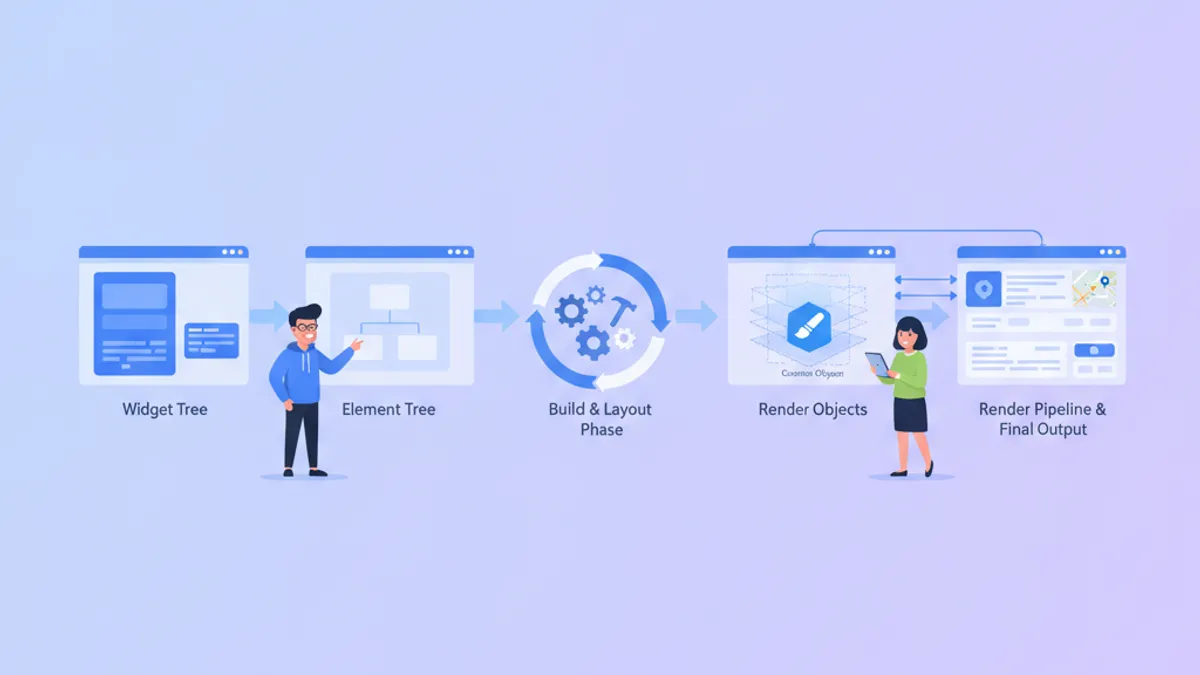
Flutter Custom RenderObjects nel 2026: Painting Personalizzato e Domande da Colloquio
Una guida approfondita alla pipeline di rendering di Flutter con RenderObjects personalizzati. Scopri quando utilizzare CustomPainter vs RenderBox e preparati per colloqui di livello senior.
React Native vs Flutter 2026: Architettura e Performance a Confronto
Un confronto approfondito tra React Native e Flutter nel 2026: architettura, performance, esperienza di sviluppo e casi d'uso per lo sviluppo mobile cross-platform.
Flutter Navigation 2.0 e GoRouter nel 2026: Deep Linking e Domande da Colloquio
Padroneggiare la navigazione Flutter con GoRouter 17.5: routing dichiarativo, deep linking, ShellRoute, route guard e domande frequenti nei colloqui con esempi pratici.