MapKit SwiftUI Interview 2026: Annotationen, Overlays und Geolokalisierung
MapKit mit SwiftUI für iOS-Interviews meistern: benutzerdefinierte Annotationen, Overlays, Geolokalisierung, Ortssuche und Maps-Integrationsmuster.
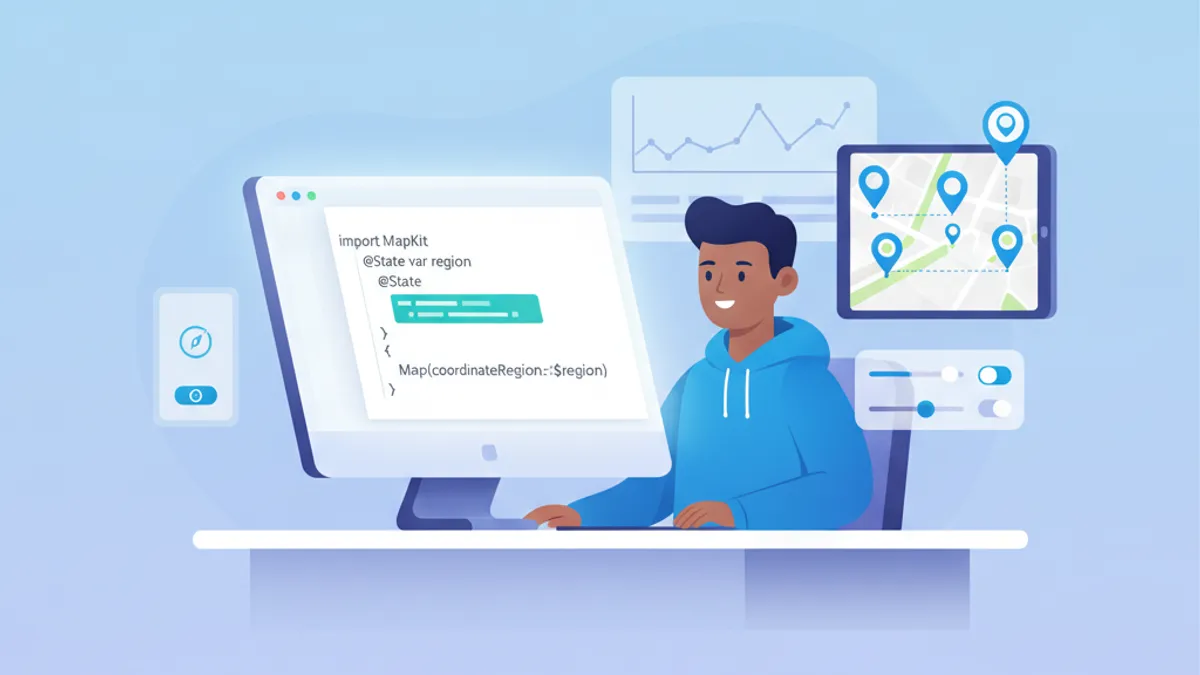
Karten stellen eine Kernfunktion vieler iOS-Anwendungen dar: Lieferdienste, Fitness, Immobilien und standortbasierte soziale Netzwerke. Seit iOS 17 bietet MapKit eine native SwiftUI-API, die die Karten-Integration erheblich vereinfacht. Recruiter prüfen diese Fähigkeiten regelmäßig in technischen Interviews.
Jede Frage spiegelt das Format eines echten technischen Interviews wider, mit ausführlichen Antworten und funktionierendem Code. Die Konzepte schreiten von grundlegend zu fortgeschritten fort.
Karten-Grundlagen in SwiftUI
Frage 1: Wie zeigt man eine einfache Karte mit SwiftUI an?
Seit iOS 17 stellt SwiftUI die native Map-Komponente bereit, die den vorherigen UIViewRepresentable-Ansatz ersetzt. Die Map-View akzeptiert eine Kameraposition und Inhalte zur Darstellung.
import SwiftUI
import MapKit

struct BasicMapView: View {
    // Camera position controlling center and zoom
    @State private var cameraPosition: MapCameraPosition = .automatic

    var body: some View {
        // Basic map without additional content
        Map(position: $cameraPosition)
    }
}

// Map centered on a specific region
struct CenteredMapView: View {
    // Defines a region centered on Paris
    @State private var cameraPosition: MapCameraPosition = .region(
        MKCoordinateRegion(
            center: CLLocationCoordinate2D(latitude: 48.8566, longitude: 2.3522),
            // Span defines the zoom level (in degrees)
            span: MKCoordinateSpan(latitudeDelta: 0.05, longitudeDelta: 0.05)
        )
    )

    var body: some View {
        Map(position: $cameraPosition) {
            // Map content (markers, annotations, etc.)
        }
        .mapStyle(.standard) // Map style: standard, imagery, hybrid
    }
}
Die Eigenschaft position verwendet MapCameraPosition, eine Enum mit verschiedenen Modi: .automatic (automatische Anpassung), .region (feste Region), .camera (volle Kontrolle) oder .userLocation (auf Nutzer zentriert).
Frage 2: Welche unterschiedlichen Kartenstile gibt es?
MapKit bietet mehrere Kartenstile, die für verschiedene Anwendungsfälle geeignet sind. Der Modifier .mapStyle() konfiguriert das visuelle Erscheinungsbild der Karte.
import SwiftUI
import MapKit

struct MapStylesDemo: View {
    @State private var position: MapCameraPosition = .automatic
    @State private var selectedStyle: MapStyleOption = .standard

    var body: some View {
        VStack {
            Map(position: $position)
                .mapStyle(selectedStyle.style)
                .frame(height: 400)

            // Style selector
            Picker("Style", selection: $selectedStyle) {
                ForEach(MapStyleOption.allCases) { option in
                    Text(option.name).tag(option)
                }
            }
            .pickerStyle(.segmented)
            .padding()
        }
    }
}

enum MapStyleOption: String, CaseIterable, Identifiable {
    case standard
    case imagery
    case hybrid
    case standardElevated
    case imageryElevated

    var id: String { rawValue }

    var name: String {
        switch self {
        case .standard: return "Standard"
        case .imagery: return "Satellite"
        case .hybrid: return "Hybrid"
        case .standardElevated: return "Terrain"
        case .imageryElevated: return "Satellite 3D"
        }
    }

    var style: MapStyle {
        switch self {
        case .standard:
            // Classic road map
            return .standard
        case .imagery:
            // Satellite view without labels
            return .imagery
        case .hybrid:
            // Satellite with roads and names
            return .hybrid
        case .standardElevated:
            // Standard with 3D terrain
            return .standard(elevation: .realistic)
        case .imageryElevated:
            // Satellite with 3D terrain
            return .imagery(elevation: .realistic)
        }
    }
}Der Stil .standard akzeptiert einen pointsOfInterest-Parameter zur Filterung der angezeigten Kategorien: .including([.restaurant, .cafe]) oder .excluding([.nightlife]).
Frage 3: Wie fügt man Marker und Annotationen auf der Karte hinzu?
Marker stellen Punkte von Interesse auf der Karte dar. SwiftUI MapKit bietet mehrere Typen: Marker (Standard-Pin), Annotation (benutzerdefinierte View) und MapCircle/MapPolygon (geometrische Formen).
import SwiftUI
import MapKit

// Place model conforming to Identifiable
struct Place: Identifiable {
    let id = UUID()
    let name: String
    let coordinate: CLLocationCoordinate2D
    let category: PlaceCategory
}

enum PlaceCategory {
    case restaurant, hotel, attraction

    var icon: String {
        switch self {
        case .restaurant: return "fork.knife"
        case .hotel: return "bed.double"
        case .attraction: return "star"
        }
    }

    var tint: Color {
        switch self {
        case .restaurant: return .orange
        case .hotel: return .blue
        case .attraction: return .purple
        }
    }
}

struct MarkersMapView: View {
    @State private var position: MapCameraPosition = .region(
        MKCoordinateRegion(
            center: CLLocationCoordinate2D(latitude: 48.8566, longitude: 2.3522),
            span: MKCoordinateSpan(latitudeDelta: 0.1, longitudeDelta: 0.1)
        )
    )

    let places: [Place] = [
        Place(name: "Eiffel Tower", coordinate: CLLocationCoordinate2D(latitude: 48.8584, longitude: 2.2945), category: .attraction),
        Place(name: "Le Meurice", coordinate: CLLocationCoordinate2D(latitude: 48.8651, longitude: 2.3281), category: .hotel),
        Place(name: "Le Jules Verne", coordinate: CLLocationCoordinate2D(latitude: 48.8583, longitude: 2.2944), category: .restaurant)
    ]

    var body: some View {
        Map(position: $position) {
            // Markers with system icon
            ForEach(places) { place in
                Marker(place.name, systemImage: place.category.icon, coordinate: place.coordinate)
                    .tint(place.category.tint)
            }
        }
    }
}

// Custom annotations with SwiftUI view
struct CustomAnnotationsView: View {
    @State private var position: MapCameraPosition = .automatic
    @State private var selectedPlace: Place?

    let places: [Place] = [] // Data

    var body: some View {
        Map(position: $position, selection: $selectedPlace) {
            ForEach(places) { place in
                // Annotation with custom view
                Annotation(place.name, coordinate: place.coordinate) {
                    PlaceAnnotationView(place: place, isSelected: selectedPlace?.id == place.id)
                }
            }
        }
    }
}

// Custom view for annotation
struct PlaceAnnotationView: View {
    let place: Place
    let isSelected: Bool

    var body: some View {
        VStack(spacing: 4) {
            // Icon with colored background
            Image(systemName: place.category.icon)
                .font(.system(size: isSelected ? 20 : 16))
                .foregroundStyle(.white)
                .padding(8)
                .background(place.category.tint)
                .clipShape(Circle())
                .shadow(radius: 4)

            // Name displayed when selected
            if isSelected {
                Text(place.name)
                    .font(.caption)
                    .fontWeight(.medium)
                    .padding(.horizontal, 8)
                    .padding(.vertical, 4)
                    .background(.ultraThinMaterial)
                    .clipShape(RoundedRectangle(cornerRadius: 8))
            }
        }
        .animation(.spring(duration: 0.3), value: isSelected)
    }
}
Der entscheidende Unterschied: Marker verwendet das native Apple-Maps-Rendering (Standard-Pin), während Annotation eine vollständige Anpassung mit beliebigen SwiftUI-Views erlaubt.
Geolokalisierung und Berechtigungen
Frage 4: Wie behandelt man Standortberechtigungen und zeigt die Position des Nutzers an?
Geolokalisierung erfordert explizite Berechtigungen und eine korrekte Behandlung der verschiedenen Autorisierungsstatus. CLLocationManager übernimmt die Berechtigungsanfragen.
import SwiftUI
import MapKit
import CoreLocation

@Observable
class LocationManager: NSObject, CLLocationManagerDelegate {
    private let manager = CLLocationManager()

    // Location state
    var location: CLLocation?
    var authorizationStatus: CLAuthorizationStatus = .notDetermined
    var isAuthorized: Bool {
        authorizationStatus == .authorizedWhenInUse || authorizationStatus == .authorizedAlways
    }

    override init() {
        super.init()
        manager.delegate = self
        manager.desiredAccuracy = kCLLocationAccuracyBest
        // Get current status
        authorizationStatus = manager.authorizationStatus
    }

    // Request location permission
    func requestAuthorization() {
        manager.requestWhenInUseAuthorization()
    }

    // Start location tracking
    func startUpdatingLocation() {
        guard isAuthorized else { return }
        manager.startUpdatingLocation()
    }

    // Stop tracking to save battery
    func stopUpdatingLocation() {
        manager.stopUpdatingLocation()
    }

    // MARK: - CLLocationManagerDelegate

    func locationManagerDidChangeAuthorization(_ manager: CLLocationManager) {
        authorizationStatus = manager.authorizationStatus

        if isAuthorized {
            startUpdatingLocation()
        }
    }

    func locationManager(_ manager: CLLocationManager, didUpdateLocations locations: [CLLocation]) {
        // Take the most recent position
        location = locations.last
    }

    func locationManager(_ manager: CLLocationManager, didFailWithError error: Error) {
        print("Location error: \(error.localizedDescription)")
    }
}

// View with map and user location
struct UserLocationMapView: View {
    @State private var locationManager = LocationManager()
    @State private var cameraPosition: MapCameraPosition = .userLocation(fallback: .automatic)

    var body: some View {
        Map(position: $cameraPosition) {
            // Display the blue user location dot
            UserAnnotation()
        }
        .mapControls {
            // Button to recenter on position
            MapUserLocationButton()
            // Compass
            MapCompass()
            // Scale
            MapScaleView()
        }
        .onAppear {
            locationManager.requestAuthorization()
        }
        .overlay(alignment: .top) {
            if !locationManager.isAuthorized {
                PermissionBanner()
            }
        }
    }
}

// Banner requesting authorization
struct PermissionBanner: View {
    var body: some View {
        HStack {
            Image(systemName: "location.slash")
            Text("Enable location in Settings")
            Spacer()
            Button("Open") {
                if let url = URL(string: UIApplication.openSettingsURLString) {
                    UIApplication.shared.open(url)
                }
            }
            .buttonStyle(.bordered)
        }
        .padding()
        .background(.ultraThinMaterial)
    }
}Die Schlüssel NSLocationWhenInUseUsageDescription und/oder NSLocationAlwaysUsageDescription müssen in der Info.plist mit einer klaren Beschreibung der Standortnutzung definiert sein.
Frage 5: Wie verfolgt man die Position in Echtzeit und zeichnet eine Route?
Echtzeit-Tracking ist essenziell für Fitness- oder Navigations-Apps. Diese Frage prüft die Fähigkeit, einen kontinuierlichen Strom von Standortdaten zu verarbeiten.
import SwiftUI
import MapKit
import CoreLocation

@Observable
class RouteTracker: NSObject, CLLocationManagerDelegate {
    private let manager = CLLocationManager()

    // Position history for the trace
    var routeCoordinates: [CLLocationCoordinate2D] = []
    var currentLocation: CLLocation?
    var isTracking = false

    // Route statistics
    var totalDistance: CLLocationDistance = 0
    private var lastLocation: CLLocation?

    override init() {
        super.init()
        manager.delegate = self
        manager.desiredAccuracy = kCLLocationAccuracyBest
        // Update even in background
        manager.allowsBackgroundLocationUpdates = true
        manager.pausesLocationUpdatesAutomatically = false
    }

    func startTracking() {
        manager.requestWhenInUseAuthorization()
        manager.startUpdatingLocation()
        isTracking = true
        routeCoordinates = []
        totalDistance = 0
        lastLocation = nil
    }

    func stopTracking() {
        manager.stopUpdatingLocation()
        isTracking = false
    }

    func locationManager(_ manager: CLLocationManager, didUpdateLocations locations: [CLLocation]) {
        guard let newLocation = locations.last else { return }

        // Filter inaccurate positions
        guard newLocation.horizontalAccuracy < 20 else { return }

        currentLocation = newLocation
        routeCoordinates.append(newLocation.coordinate)

        // Calculate distance traveled
        if let last = lastLocation {
            totalDistance += newLocation.distance(from: last)
        }
        lastLocation = newLocation
    }
}

struct RouteTrackingView: View {
    @State private var tracker = RouteTracker()
    @State private var cameraPosition: MapCameraPosition = .userLocation(fallback: .automatic)

    var body: some View {
        ZStack {
            Map(position: $cameraPosition) {
                // Current position
                UserAnnotation()

                // Route trace as polyline
                if tracker.routeCoordinates.count > 1 {
                    MapPolyline(coordinates: tracker.routeCoordinates)
                        .stroke(.blue, lineWidth: 4)
                }
            }
            .mapStyle(.standard)

            // Control interface
            VStack {
                Spacer()

                // Statistics
                HStack {
                    VStack(alignment: .leading) {
                        Text("Distance")
                            .font(.caption)
                            .foregroundStyle(.secondary)
                        Text(formatDistance(tracker.totalDistance))
                            .font(.title2)
                            .fontWeight(.bold)
                    }
                    Spacer()
                }
                .padding()
                .background(.ultraThinMaterial)
                .clipShape(RoundedRectangle(cornerRadius: 12))
                .padding()

                // Start/stop button
                Button {
                    if tracker.isTracking {
                        tracker.stopTracking()
                    } else {
                        tracker.startTracking()
                    }
                } label: {
                    Label(
                        tracker.isTracking ? "Stop" : "Start",
                        systemImage: tracker.isTracking ? "stop.fill" : "play.fill"
                    )
                    .frame(maxWidth: .infinity)
                }
                .buttonStyle(.borderedProminent)
                .tint(tracker.isTracking ? .red : .green)
                .padding(.horizontal)
                .padding(.bottom)
            }
        }
    }

    private func formatDistance(_ meters: CLLocationDistance) -> String {
        if meters < 1000 {
            return String(format: "%.0f m", meters)
        } else {
            return String(format: "%.2f km", meters / 1000)
        }
    }
}
Bereit für deine iOS-Interviews?
Übe mit unseren interaktiven Simulatoren, Flashcards und technischen Tests.
Overlays und geometrische Formen
Frage 6: Wie zeichnet man benutzerdefinierte Overlays auf der Karte?
Overlays ermöglichen die Darstellung von Zonen, Routen oder Regionen auf der Karte. SwiftUI MapKit bietet MapCircle, MapPolygon und MapPolyline.
import SwiftUI
import MapKit

struct DeliveryZoneMapView: View {
    @State private var position: MapCameraPosition = .region(
        MKCoordinateRegion(
            center: CLLocationCoordinate2D(latitude: 48.8566, longitude: 2.3522),
            span: MKCoordinateSpan(latitudeDelta: 0.15, longitudeDelta: 0.15)
        )
    )

    // Delivery zones with different times
    let deliveryZones: [DeliveryZone] = [
        DeliveryZone(
            name: "Express Zone",
            center: CLLocationCoordinate2D(latitude: 48.8566, longitude: 2.3522),
            radius: 2000,
            deliveryTime: "15 min",
            color: .green
        ),
        DeliveryZone(
            name: "Standard Zone",
            center: CLLocationCoordinate2D(latitude: 48.8566, longitude: 2.3522),
            radius: 5000,
            deliveryTime: "30 min",
            color: .orange
        )
    ]

    var body: some View {
        Map(position: $position) {
            // Circles for delivery zones
            ForEach(deliveryZones) { zone in
                MapCircle(center: zone.center, radius: zone.radius)
                    .foregroundStyle(zone.color.opacity(0.2))
                    .stroke(zone.color, lineWidth: 2)
            }

            // Restaurant marker
            Marker("Restaurant", systemImage: "storefront", coordinate: CLLocationCoordinate2D(latitude: 48.8566, longitude: 2.3522))
                .tint(.red)
        }
        .overlay(alignment: .bottomLeading) {
            // Legend
            VStack(alignment: .leading, spacing: 8) {
                ForEach(deliveryZones) { zone in
                    HStack {
                        Circle()
                            .fill(zone.color)
                            .frame(width: 12, height: 12)
                        Text("\(zone.name) - \(zone.deliveryTime)")
                            .font(.caption)
                    }
                }
            }
            .padding()
            .background(.ultraThinMaterial)
            .clipShape(RoundedRectangle(cornerRadius: 8))
            .padding()
        }
    }
}

struct DeliveryZone: Identifiable {
    let id = UUID()
    let name: String
    let center: CLLocationCoordinate2D
    let radius: CLLocationDistance
    let deliveryTime: String
    let color: Color
}

// Custom polygon (complex geographic zone)
struct PolygonOverlayView: View {
    @State private var position: MapCameraPosition = .automatic

    // Neighborhood coordinates
    let neighborhoodCoordinates: [CLLocationCoordinate2D] = [
        CLLocationCoordinate2D(latitude: 48.853, longitude: 2.347),
        CLLocationCoordinate2D(latitude: 48.858, longitude: 2.352),
        CLLocationCoordinate2D(latitude: 48.862, longitude: 2.348),
        CLLocationCoordinate2D(latitude: 48.860, longitude: 2.340),
        CLLocationCoordinate2D(latitude: 48.855, longitude: 2.342)
    ]

    var body: some View {
        Map(position: $position) {
            // Polygon automatically closed
            MapPolygon(coordinates: neighborhoodCoordinates)
                .foregroundStyle(.blue.opacity(0.3))
                .stroke(.blue, lineWidth: 3)
        }
    }
}
Frage 7: Wie zeigt man eine Route zwischen zwei Punkten an?
Die Routenberechnung verwendet MKDirections, um Strecken von Apples Servern zu erhalten. Die Anzeige erfolgt anschließend über MapPolyline.
import SwiftUI
import MapKit

@Observable
class RouteCalculator {
    var route: MKRoute?
    var isCalculating = false
    var error: String?

    // Calculate route between two points
    func calculateRoute(from source: CLLocationCoordinate2D, to destination: CLLocationCoordinate2D) async {
        isCalculating = true
        error = nil

        // Create source and destination placemarks
        let sourcePlacemark = MKPlacemark(coordinate: source)
        let destinationPlacemark = MKPlacemark(coordinate: destination)

        // Configure request
        let request = MKDirections.Request()
        request.source = MKMapItem(placemark: sourcePlacemark)
        request.destination = MKMapItem(placemark: destinationPlacemark)
        request.transportType = .automobile // .walking, .transit available
        request.requestsAlternateRoutes = false

        let directions = MKDirections(request: request)

        do {
            let response = try await directions.calculate()
            // Take the first route
            route = response.routes.first
        } catch {
            self.error = error.localizedDescription
        }

        isCalculating = false
    }
}

struct DirectionsMapView: View {
    @State private var calculator = RouteCalculator()
    @State private var position: MapCameraPosition = .automatic

    let startPoint = CLLocationCoordinate2D(latitude: 48.8738, longitude: 2.2950) // Arc de Triomphe
    let endPoint = CLLocationCoordinate2D(latitude: 48.8530, longitude: 2.3499) // Notre-Dame

    var body: some View {
        ZStack {
            Map(position: $position) {
                // Start and end markers
                Marker("Start", systemImage: "car.fill", coordinate: startPoint)
                    .tint(.green)

                Marker("End", systemImage: "flag.fill", coordinate: endPoint)
                    .tint(.red)

                // Route trace
                if let route = calculator.route {
                    MapPolyline(route.polyline)
                        .stroke(.blue, lineWidth: 5)
                }
            }

            // Route information
            if let route = calculator.route {
                VStack {
                    Spacer()
                    RouteInfoCard(route: route)
                }
            }

            if calculator.isCalculating {
                ProgressView("Calculating route...")
                    .padding()
                    .background(.ultraThinMaterial)
                    .clipShape(RoundedRectangle(cornerRadius: 8))
            }
        }
        .task {
            await calculator.calculateRoute(from: startPoint, to: endPoint)
        }
    }
}

struct RouteInfoCard: View {
    let route: MKRoute

    var body: some View {
        HStack(spacing: 20) {
            VStack(alignment: .leading) {
                Text("Distance")
                    .font(.caption)
                    .foregroundStyle(.secondary)
                Text(formatDistance(route.distance))
                    .font(.headline)
            }

            Divider()
                .frame(height: 30)

            VStack(alignment: .leading) {
                Text("Estimated Time")
                    .font(.caption)
                    .foregroundStyle(.secondary)
                Text(formatDuration(route.expectedTravelTime))
                    .font(.headline)
            }

            Spacer()
        }
        .padding()
        .background(.ultraThinMaterial)
        .clipShape(RoundedRectangle(cornerRadius: 12))
        .padding()
    }

    private func formatDistance(_ meters: CLLocationDistance) -> String {
        let km = meters / 1000
        return String(format: "%.1f km", km)
    }

    private func formatDuration(_ seconds: TimeInterval) -> String {
        let minutes = Int(seconds) / 60
        if minutes < 60 {
            return "\(minutes) min"
        } else {
            let hours = minutes / 60
            let remainingMinutes = minutes % 60
            return "\(hours)h \(remainingMinutes)min"
        }
    }
}
Ortssuche und Geocoding
Frage 8: Wie implementiert man die Ortssuche mit MKLocalSearch?
MKLocalSearch ermöglicht die Suche nach Points of Interest, Adressen oder Unternehmen. Diese Funktion ist essenziell für Anwendungen mit standortbezogener Suchleiste.
import SwiftUI
import MapKit

@Observable
class PlaceSearchManager {
    var searchResults: [MKMapItem] = []
    var isSearching = false
    var searchText = ""

    private var searchTask: Task<Void, Never>?

    // Search with debounce
    func search(query: String, in region: MKCoordinateRegion) {
        searchTask?.cancel()

        guard !query.isEmpty else {
            searchResults = []
            return
        }

        searchTask = Task {
            // 300ms debounce
            try? await Task.sleep(for: .milliseconds(300))

            guard !Task.isCancelled else { return }

            isSearching = true

            let request = MKLocalSearch.Request()
            request.naturalLanguageQuery = query
            request.region = region
            request.resultTypes = [.pointOfInterest, .address]

            let search = MKLocalSearch(request: request)

            do {
                let response = try await search.start()
                if !Task.isCancelled {
                    searchResults = response.mapItems
                }
            } catch {
                print("Search error: \(error.localizedDescription)")
                searchResults = []
            }

            isSearching = false
        }
    }

    func clearResults() {
        searchResults = []
        searchText = ""
    }
}

struct SearchableMapView: View {
    @State private var searchManager = PlaceSearchManager()
    @State private var position: MapCameraPosition = .region(
        MKCoordinateRegion(
            center: CLLocationCoordinate2D(latitude: 48.8566, longitude: 2.3522),
            span: MKCoordinateSpan(latitudeDelta: 0.1, longitudeDelta: 0.1)
        )
    )
    @State private var selectedItem: MKMapItem?
    @State private var visibleRegion: MKCoordinateRegion?

    var body: some View {
        NavigationStack {
            Map(position: $position, selection: $selectedItem) {
                // Display search results
                ForEach(searchManager.searchResults, id: \.self) { item in
                    Marker(item: item)
                }
            }
            .onMapCameraChange { context in
                // Capture visible region for search
                visibleRegion = context.region
            }
            .searchable(text: $searchManager.searchText, prompt: "Search for a place")
            .onChange(of: searchManager.searchText) { _, newValue in
                if let region = visibleRegion {
                    searchManager.search(query: newValue, in: region)
                }
            }
            .overlay(alignment: .bottom) {
                if let item = selectedItem {
                    PlaceDetailCard(item: item)
                }
            }
            .navigationTitle("Map")
            .navigationBarTitleDisplayMode(.inline)
        }
    }
}

struct PlaceDetailCard: View {
    let item: MKMapItem

    var body: some View {
        VStack(alignment: .leading, spacing: 8) {
            Text(item.name ?? "Unknown Place")
                .font(.headline)

            if let address = item.placemark.title {
                Text(address)
                    .font(.subheadline)
                    .foregroundStyle(.secondary)
            }

            HStack {
                if let phone = item.phoneNumber {
                    Button {
                        if let url = URL(string: "tel:\(phone)") {
                            UIApplication.shared.open(url)
                        }
                    } label: {
                        Label("Call", systemImage: "phone")
                    }
                    .buttonStyle(.bordered)
                }

                Button {
                    item.openInMaps()
                } label: {
                    Label("Directions", systemImage: "arrow.triangle.turn.up.right.diamond")
                }
                .buttonStyle(.borderedProminent)
            }
        }
        .padding()
        .frame(maxWidth: .infinity, alignment: .leading)
        .background(.ultraThickMaterial)
        .clipShape(RoundedRectangle(cornerRadius: 16))
        .padding()
    }
}
Frage 9: Wie konvertiert man eine Adresse in Koordinaten (Geocoding)?
Geocoding wandelt eine Textadresse in GPS-Koordinaten um. Reverse Geocoding führt die umgekehrte Operation aus.
import SwiftUI
import MapKit
import CoreLocation

@Observable
class GeocodingManager {
    private let geocoder = CLGeocoder()

    var coordinate: CLLocationCoordinate2D?
    var address: String?
    var isLoading = false
    var error: String?

    // Geocoding: address → coordinates
    func geocode(address: String) async {
        isLoading = true
        error = nil

        do {
            let placemarks = try await geocoder.geocodeAddressString(address)

            if let placemark = placemarks.first,
               let location = placemark.location {
                coordinate = location.coordinate
            } else {
                error = "Address not found"
            }
        } catch {
            self.error = error.localizedDescription
        }

        isLoading = false
    }

    // Reverse geocoding: coordinates → address
    func reverseGeocode(coordinate: CLLocationCoordinate2D) async {
        isLoading = true
        error = nil

        let location = CLLocation(latitude: coordinate.latitude, longitude: coordinate.longitude)

        do {
            let placemarks = try await geocoder.reverseGeocodeLocation(location)

            if let placemark = placemarks.first {
                address = formatAddress(placemark)
            } else {
                error = "Address not found"
            }
        } catch {
            self.error = error.localizedDescription
        }

        isLoading = false
    }

    // Format readable address
    private func formatAddress(_ placemark: CLPlacemark) -> String {
        var components: [String] = []

        if let street = placemark.thoroughfare {
            if let number = placemark.subThoroughfare {
                components.append("\(number) \(street)")
            } else {
                components.append(street)
            }
        }

        if let city = placemark.locality {
            components.append(city)
        }

        if let country = placemark.country {
            components.append(country)
        }

        return components.joined(separator: ", ")
    }
}

struct GeocodingDemoView: View {
    @State private var manager = GeocodingManager()
    @State private var addressInput = ""
    @State private var position: MapCameraPosition = .automatic

    var body: some View {
        VStack {
            // Address input field
            HStack {
                TextField("Enter an address", text: $addressInput)
                    .textFieldStyle(.roundedBorder)

                Button("Search") {
                    Task {
                        await manager.geocode(address: addressInput)
                        if let coord = manager.coordinate {
                            position = .region(MKCoordinateRegion(
                                center: coord,
                                span: MKCoordinateSpan(latitudeDelta: 0.01, longitudeDelta: 0.01)
                            ))
                        }
                    }
                }
                .buttonStyle(.borderedProminent)
                .disabled(addressInput.isEmpty || manager.isLoading)
            }
            .padding()

            // Map with marker
            Map(position: $position) {
                if let coord = manager.coordinate {
                    Marker("Result", coordinate: coord)
                        .tint(.red)
                }
            }

            if let error = manager.error {
                Text(error)
                    .foregroundStyle(.red)
                    .padding()
            }
        }
    }
}Apples Geocoder gibt Anfragenlimits vor. Bei hohen Volumina empfiehlt sich ein lokaler Cache oder ein Drittanbieterdienst wie Mapbox oder Google Maps.
Erweiterte Muster und Best Practices
Frage 10: Wie optimiert man die Performance bei vielen Markern?
Die Anzeige von Hunderten Markern kann die Performance beeinträchtigen. Clustering und progressives Laden sind wirksame Lösungen.
import SwiftUI
import MapKit

struct ClusteringMapView: View {
    @State private var position: MapCameraPosition = .automatic
    @State private var visiblePlaces: [Place] = []
    @State private var visibleRegion: MKCoordinateRegion?

    // All data (potentially thousands)
    let allPlaces: [Place]

    var body: some View {
        Map(position: $position) {
            // Display only visible places
            ForEach(visiblePlaces) { place in
                Marker(place.name, coordinate: place.coordinate)
            }
        }
        .onMapCameraChange(frequency: .onEnd) { context in
            // Update when user stops moving
            visibleRegion = context.region
            updateVisiblePlaces(in: context.region)
        }
    }

    // Filter places in visible region
    private func updateVisiblePlaces(in region: MKCoordinateRegion) {
        let minLat = region.center.latitude - region.span.latitudeDelta / 2
        let maxLat = region.center.latitude + region.span.latitudeDelta / 2
        let minLon = region.center.longitude - region.span.longitudeDelta / 2
        let maxLon = region.center.longitude + region.span.longitudeDelta / 2

        // Spatial filtering
        var filtered = allPlaces.filter { place in
            place.coordinate.latitude >= minLat &&
            place.coordinate.latitude <= maxLat &&
            place.coordinate.longitude >= minLon &&
            place.coordinate.longitude <= maxLon
        }

        // Limit number of displayed markers
        if filtered.count > 100 {
            // Sampling or clustering
            filtered = Array(filtered.prefix(100))
        }

        visiblePlaces = filtered
    }
}

// Simplified manual clustering
struct ClusteredPlace: Identifiable {
    let id = UUID()
    let coordinate: CLLocationCoordinate2D
    let count: Int
    let places: [Place]

    var isCluster: Bool { count > 1 }
}

@Observable
class ClusterManager {
    var clusters: [ClusteredPlace] = []

    // Group nearby places based on zoom level
    func cluster(places: [Place], in region: MKCoordinateRegion) {
        let gridSize = region.span.latitudeDelta / 10

        var grid: [String: [Place]] = [:]

        for place in places {
            // Grid key based on position
            let gridX = Int(place.coordinate.longitude / gridSize)
            let gridY = Int(place.coordinate.latitude / gridSize)
            let key = "\(gridX),\(gridY)"

            grid[key, default: []].append(place)
        }

        // Convert to clusters
        clusters = grid.map { (_, places) in
            let centerLat = places.map(\.coordinate.latitude).reduce(0, +) / Double(places.count)
            let centerLon = places.map(\.coordinate.longitude).reduce(0, +) / Double(places.count)

            return ClusteredPlace(
                coordinate: CLLocationCoordinate2D(latitude: centerLat, longitude: centerLon),
                count: places.count,
                places: places
            )
        }
    }
}

struct ClusterAnnotationView: View {
    let cluster: ClusteredPlace

    var body: some View {
        if cluster.isCluster {
            // Display a circle with count
            ZStack {
                Circle()
                    .fill(.blue)
                    .frame(width: 40, height: 40)

                Text("\(cluster.count)")
                    .font(.system(size: 14, weight: .bold))
                    .foregroundStyle(.white)
            }
        } else {
            // Simple marker
            Image(systemName: "mappin.circle.fill")
                .font(.title)
                .foregroundStyle(.red)
        }
    }
}
Frage 11: Wie integriert man MapKit mit anderen Apple-Diensten?
MapKit lässt sich mit verschiedenen Apple-Frameworks verbinden, um ein erweitertes Erlebnis zu bieten: Look Around, CarPlay, WidgetKit.
import SwiftUI
import MapKit

struct LookAroundMapView: View {
    @State private var position: MapCameraPosition = .automatic
    @State private var selectedPlace: Place?
    @State private var lookAroundScene: MKLookAroundScene?
    @State private var showLookAround = false

    let places: [Place]

    var body: some View {
        Map(position: $position, selection: $selectedPlace) {
            ForEach(places) { place in
                Marker(place.name, coordinate: place.coordinate)
            }
        }
        .onChange(of: selectedPlace) { _, newPlace in
            if let place = newPlace {
                Task {
                    await loadLookAroundScene(for: place.coordinate)
                }
            }
        }
        .sheet(isPresented: $showLookAround) {
            if let scene = lookAroundScene {
                LookAroundPreview(scene: scene)
                    .frame(height: 300)
            }
        }
        .safeAreaInset(edge: .bottom) {
            if selectedPlace != nil && lookAroundScene != nil {
                Button("View in Look Around") {
                    showLookAround = true
                }
                .buttonStyle(.borderedProminent)
                .padding()
            }
        }
    }

    // Load Look Around scene for a position
    private func loadLookAroundScene(for coordinate: CLLocationCoordinate2D) async {
        let request = MKLookAroundSceneRequest(coordinate: coordinate)

        do {
            lookAroundScene = try await request.scene
        } catch {
            lookAroundScene = nil
            print("Look Around not available: \(error.localizedDescription)")
        }
    }
}

// Interactive Look Around component
struct LookAroundPreview: View {
    let scene: MKLookAroundScene
    @State private var isNavigating = false

    var body: some View {
        LookAroundPreviewRepresentable(scene: scene, isNavigating: $isNavigating)
            .overlay(alignment: .topTrailing) {
                Button {
                    isNavigating.toggle()
                } label: {
                    Image(systemName: isNavigating ? "stop.fill" : "play.fill")
                        .padding()
                        .background(.ultraThinMaterial)
                        .clipShape(Circle())
                }
                .padding()
            }
    }
}

// UIViewRepresentable for Look Around
struct LookAroundPreviewRepresentable: UIViewRepresentable {
    let scene: MKLookAroundScene
    @Binding var isNavigating: Bool

    func makeUIView(context: Context) -> MKLookAroundViewController {
        let controller = MKLookAroundViewController(scene: scene)
        controller.isNavigationEnabled = isNavigating
        return controller
    }

    func updateUIView(_ uiView: MKLookAroundViewController, context: Context) {
        uiView.isNavigationEnabled = isNavigating
    }
}
Bereit für deine iOS-Interviews?
Übe mit unseren interaktiven Simulatoren, Flashcards und technischen Tests.
Fazit
MapKit mit SwiftUI bietet eine moderne und leistungsstarke API zur Integration von Karten in iOS-Anwendungen. Die Beherrschung von Annotationen, Overlays, Geolokalisierung und Ortssuche zeichnet erfahrene iOS-Entwickler in technischen Interviews aus.
Prüfungs-Checkliste
- ✅ Karte mit
Mapanzeigen undMapCameraPositionkonfigurieren - ✅ Verschiedene Kartenstile verwenden (
standard,imagery,hybrid) - ✅ Eigene
MarkerundAnnotationhinzufügen - ✅ Standortberechtigungen mit
CLLocationManagerverwalten - ✅ Position in Echtzeit verfolgen und Routen zeichnen
- ✅ Overlays zeichnen (
MapCircle,MapPolygon,MapPolyline) - ✅ Routen mit
MKDirectionsberechnen - ✅ Ortssuche mit
MKLocalSearchumsetzen - ✅ Geocoding und Reverse Geocoding durchführen
- ✅ Performance durch Marker-Clustering optimieren
- ✅ Look Around für eine immersive Ansicht integrieren
Fang an zu üben!
Teste dein Wissen mit unseren Interview-Simulatoren und technischen Tests.
Findest du den Bug in iOS?
Ein echter Codeausschnitt, ein versteckter Bug, ein Versuch pro Tag. Zum Ausprobieren ohne Konto.

Geschrieben von
Anthony Fillion-MailletGründer von SharpSkill
Seit über 10 Jahren Fullstack-Entwickler. Er leitet SharpSkill und verantwortet alles, was hier erscheint.
Aktualisiert am 29. April 2026
Tags
Teilen
Verwandte Artikel
SwiftUI NavigationStack Interviewfragen: Navigationsmuster 2026
Vorbereitung auf iOS-Interviews mit zentralen Fragen zu NavigationStack, NavigationPath und modernen SwiftUI-Navigationsmustern.

iOS-Entwickler Jobs 2026: Jobbörsen, Gehaltsübersicht und Interviewvorbereitung
Der Arbeitsmarkt für iOS-Entwickler 2026: Wo Stellenangebote zu finden sind, aktuelle Gehaltsspannen und wie sich Bewerber optimal auf technische Interviews vorbereiten.

StoreKit 2 Interview: Abonnementverwaltung und Beleg-Validierung
Beherrschen Sie iOS-Interview-Fragen zu StoreKit 2, Abonnementverwaltung, Beleg-Validierung und In-App-Kauf-Implementierung mit praktischen Swift-Codebeispielen.