Docker: dallo sviluppo alla produzione
Guida completa a Docker per containerizzare applicazioni. Dockerfile, Docker Compose, build multi-stage e deployment in produzione con esempi pratici.
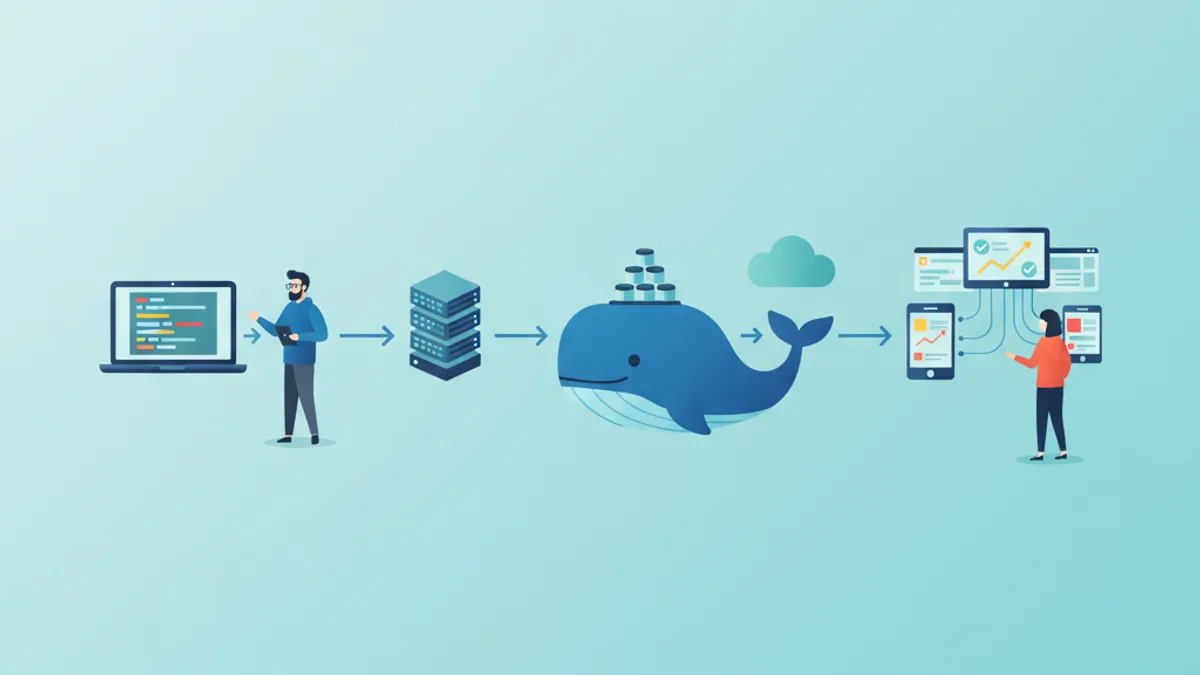
Docker rivoluziona il modo in cui le applicazioni vengono sviluppate, testate e distribuite. Incapsulando un'applicazione e le sue dipendenze in un container portabile, Docker elimina il famigerato problema "funziona sulla mia macchina" e garantisce coerenza in tutti gli ambienti. Questa guida copre il percorso completo dal primo Dockerfile al deployment in produzione.
Docker Desktop 5.x porta miglioramenti significativi delle prestazioni, incluso il supporto nativo di containerd, la gestione ottimizzata delle risorse e l'integrazione fluida con Kubernetes. Le immagini multi-architettura (ARM/x86) sono ormai pratica standard.
Fondamenti della containerizzazione
Un container è un'unità software leggera che racchiude codice, runtime, librerie di sistema e configurazioni. A differenza delle macchine virtuali che virtualizzano l'hardware, i container condividono il kernel del sistema host, rendendoli più veloci da avviare e meno esigenti in termini di risorse.
# terminal
# Docker installation on Ubuntu
sudo apt update
sudo apt install -y docker.io

# Add user to docker group (avoids sudo)
sudo usermod -aG docker $USER

# Verify installation
docker --version
# Docker version 26.1.0, build 1234567

# First container: downloads image and runs
docker run hello-world
Questo comando scarica l'immagine hello-world da Docker Hub e avvia un container che mostra un messaggio di conferma.
# terminal
# List running containers
docker ps

# List all containers (including stopped)
docker ps -a

# List downloaded images
docker images

# Remove a container
docker rm <container_id>

# Remove an image
docker rmi <image_name>
Questi comandi di base gestiscono il ciclo di vita di container e immagini.
Creare il primo Dockerfile
Un Dockerfile contiene istruzioni per costruire un'immagine Docker. Ogni istruzione crea un layer nell'immagine finale, abilitando caching e riutilizzo.
# Dockerfile
# Base image: Node.js 22 on Alpine Linux (lightweight)
FROM node:22-alpine

# Set working directory in the container
WORKDIR /app

# Copy dependency files first (cache optimization)
COPY package*.json ./

# Install dependencies
RUN npm ci --only=production

# Copy source code
COPY . .

# Expose port (documentation)
EXPOSE 3000

# Startup command
CMD ["node", "server.js"]
L'ordine delle istruzioni è cruciale per l'ottimizzazione della cache. I file che cambiano raramente (package.json) devono essere copiati prima del codice sorgente.
# terminal
# Build image with a tag
docker build -t my-app:1.0 .

# Run the container
docker run -d -p 3000:3000 --name my-app-container my-app:1.0

# Check logs
docker logs my-app-container

# Access container shell
docker exec -it my-app-container sh
Il flag -d esegue il container in background, -p mappa la porta 3000 del container alla porta 3000 dell'host.
Le immagini Alpine sono significativamente più piccole (circa 5 MB contro 120 MB per Debian). Tuttavia, utilizzano musl libc invece di glibc, il che può causare incompatibilità con alcune dipendenze native. In caso di problemi, si consiglia di preferire immagini basate su Debian (node:22-slim).
Build multi-stage per la produzione
I build multi-stage creano immagini di produzione ottimizzate separando l'ambiente di build dall'ambiente di esecuzione. Solo gli artefatti necessari vengono inclusi nell'immagine finale.
# Dockerfile.production
# ============================================
# Stage 1: Build
# ============================================
FROM node:22-alpine AS builder
WORKDIR /app
# Copy and install dependencies (including devDependencies)
COPY package*.json ./
RUN npm ci
# Copy source code
COPY . .
# Build the application (TypeScript, bundling, etc.)
RUN npm run build
# ============================================
# Stage 2: Production
# ============================================
FROM node:22-alpine AS production
# Non-root user for security
RUN addgroup -g 1001 -S nodejs && \
adduser -S nodejs -u 1001
WORKDIR /app
# Copy only necessary files from builder stage
COPY /app/dist ./dist
COPY /app/node_modules ./node_modules
COPY /app/package.json ./
# Switch to non-root user
USER nodejs
# Environment variables
ENV NODE_ENV=production
ENV PORT=3000
EXPOSE 3000
# Startup command
CMD ["node", "dist/server.js"]Questo approccio riduce significativamente la dimensione dell'immagine finale escludendo strumenti di build, devDependencies e file sorgente.
# terminal
# Build with specific file
docker build -f Dockerfile.production -t my-app:production .

# Compare image sizes
docker images | grep my-app
# my-app    production    abc123    150MB
# my-app    1.0           def456    450MB
La riduzione delle dimensioni può raggiungere il 60-70% a seconda del progetto, migliorando i tempi di deployment e riducendo la superficie di attacco.
Docker Compose per l'orchestrazione locale
Docker Compose semplifica la gestione di applicazioni multi-container. Un file YAML dichiara tutti i servizi, le loro configurazioni e dipendenze.
# docker-compose.yml
version: "3.9"

services:
  # Main application
  app:
    build:
      context: .
      dockerfile: Dockerfile
    ports:
      - "3000:3000"
    environment:
      - NODE_ENV=development
      - DATABASE_URL=postgresql://postgres:secret@db:5432/myapp
      - REDIS_URL=redis://cache:6379
    volumes:
      # Mount source code for hot-reload
      - ./src:/app/src
      - ./package.json:/app/package.json
    depends_on:
      db:
        condition: service_healthy
      cache:
        condition: service_started
    networks:
      - app-network

  # PostgreSQL database
  db:
    image: postgres:16-alpine
    environment:
      POSTGRES_USER: postgres
      POSTGRES_PASSWORD: secret
      POSTGRES_DB: myapp
    volumes:
      # Data persistence
      - postgres_data:/var/lib/postgresql/data
      # Initialization script
      - ./init.sql:/docker-entrypoint-initdb.d/init.sql
    ports:
      - "5432:5432"
    healthcheck:
      test: ["CMD-SHELL", "pg_isready -U postgres"]
      interval: 5s
      timeout: 5s
      retries: 5
    networks:
      - app-network

  # Redis cache
  cache:
    image: redis:7-alpine
    ports:
      - "6379:6379"
    volumes:
      - redis_data:/data
    command: redis-server --appendonly yes
    networks:
      - app-network

# Named volumes for persistence
volumes:
  postgres_data:
  redis_data:

# Dedicated network for isolation
networks:
  app-network:
    driver: bridge
I servizi comunicano usando i loro nomi (db, cache) attraverso la rete interna di Docker. Gli healthcheck assicurano che le dipendenze siano pronte prima dell'avvio dell'applicazione.
# terminal
# Start all services
docker compose up -d

# View logs from all services
docker compose logs -f

# Logs from a specific service
docker compose logs -f app

# Stop and remove containers
docker compose down

# Removal including volumes (caution: data loss)
docker compose down -v

# Rebuild after Dockerfile changes
docker compose up -d --build
Pronto a superare i tuoi colloqui su DevOps?
Pratica con i nostri simulatori interattivi, flashcards e test tecnici.
Gestione di secret e variabili d'ambiente
La gestione sicura dei secret è cruciale in produzione. Docker offre diversi approcci a seconda del contesto.
# docker-compose.override.yml (development only)
version: "3.9"

services:
  app:
    env_file:
      - .env.development
    environment:
      - DEBUG=true
Per la produzione, Docker secrets offre maggiore sicurezza.
# docker-compose.production.yml
version: "3.9"

services:
  app:
    build:
      context: .
      dockerfile: Dockerfile.production
    secrets:
      - db_password
      - api_key
    environment:
      - NODE_ENV=production
      - DATABASE_PASSWORD_FILE=/run/secrets/db_password
      - API_KEY_FILE=/run/secrets/api_key

secrets:
  db_password:
    file: ./secrets/db_password.txt
  api_key:
    file: ./secrets/api_key.txt
Il codice dell'applicazione legge i secret da file montati.
const fs = require('fs');
const path = require('path');

// Utility function to read Docker secrets
function readSecret(secretName) {
  const secretPath = `/run/secrets/${secretName}`;

  // Check if secret file exists
  if (fs.existsSync(secretPath)) {
    return fs.readFileSync(secretPath, 'utf8').trim();
  }

  // Fallback to classic environment variables
  const envVar = secretName.toUpperCase();
  return process.env[envVar];
}

module.exports = {
  databasePassword: readSecret('db_password'),
  apiKey: readSecret('api_key'),
};
Questo approccio evita di esporre i secret nelle variabili d'ambiente o nelle immagini Docker.
Ottimizzazione delle immagini Docker
Diverse tecniche riducono la dimensione dell'immagine e migliorano le prestazioni.
# Dockerfile.optimized
FROM node:22-alpine AS base
# Install necessary tools in a single layer
RUN apk add --no-cache \
dumb-init \
&& rm -rf /var/cache/apk/*
# ============================================
# Stage: Dependencies
# ============================================
FROM base AS deps
WORKDIR /app
# Copy only lock files for caching
COPY package.json package-lock.json ./
# Install with mounted npm cache (BuildKit)
RUN \
npm ci --only=production
# ============================================
# Stage: Builder
# ============================================
FROM base AS builder
WORKDIR /app
COPY package.json package-lock.json ./
RUN \
npm ci
COPY . .
RUN npm run build
# ============================================
# Stage: Production
# ============================================
FROM base AS production
# Image metadata
LABEL maintainer="team@example.com"
LABEL version="1.0"
LABEL description="Production-ready Node.js application"
# Non-root user
RUN addgroup -g 1001 -S nodejs && \
adduser -S nodejs -u 1001
WORKDIR /app
# Copy production dependencies
COPY /app/node_modules ./node_modules
# Copy build output
COPY /app/dist ./dist
COPY /app/package.json ./
USER nodejs
ENV NODE_ENV=production
# dumb-init as PID 1 for signal handling
ENTRYPOINT ["dumb-init", "--"]
CMD ["node", "dist/server.js"]L'uso di dumb-init garantisce la corretta gestione dei segnali Unix, permettendo lo shutdown graceful del container.
# terminal
# Enable BuildKit for advanced features
export DOCKER_BUILDKIT=1

# Build with cache and detailed output
docker build --progress=plain -t my-app:optimized .

# Analyze image layers
docker history my-app:optimized

# Detailed image inspection
docker inspect my-app:optimizedLe immagini devono essere scansionate regolarmente per individuare vulnerabilità usando strumenti come Trivy o Snyk. Le immagini base devono essere aggiornate periodicamente per includere le patch di sicurezza.
Reti avanzate in Docker
Docker offre diversi driver di rete per differenti casi d'uso.
# docker-compose.networking.yml
version: "3.9"

services:
  # Publicly accessible frontend
  frontend:
    build: ./frontend
    ports:
      - "80:80"
    networks:
      - frontend-network
      - backend-network

  # API accessible only from frontend
  api:
    build: ./api
    networks:
      - backend-network
      - database-network
    # No external ports exposed

  # Isolated database
  database:
    image: postgres:16-alpine
    networks:
      - database-network
    # Accessible only by API

networks:
  frontend-network:
    driver: bridge
  backend-network:
    driver: bridge
    internal: true  # No internet access
  database-network:
    driver: bridge
    internal: true
Questa configurazione isola i servizi seguendo il principio del minimo privilegio. Il database è accessibile solo dall'API.
# terminal
# Inspect Docker networks
docker network ls

# Details of a specific network
docker network inspect app-network

# Create a custom network
docker network create --driver bridge --subnet 172.28.0.0/16 custom-network

# Connect a container to an existing network
docker network connect custom-network my-container
Volumi e persistenza dei dati
I volumi Docker preservano i dati oltre il ciclo di vita del container.
# docker-compose.volumes.yml
version: "3.9"

services:
  app:
    image: my-app:latest
    volumes:
      # Named volume for persistent data
      - app_data:/app/data
      # Bind mount for development
      - ./uploads:/app/uploads:rw
      # Read-only mount for configuration
      - ./config:/app/config:ro

  backup:
    image: alpine
    volumes:
      # Access same volume for backups
      - app_data:/data:ro
      - ./backups:/backups
    command: |
      sh -c "tar czf /backups/backup-$$(date +%Y%m%d).tar.gz /data"

volumes:
  app_data:
    driver: local
    driver_opts:
      type: none
      device: /path/to/host/data
      o: bind
La distinzione tra volumi nominati e bind mount è importante: i volumi sono gestiti da Docker mentre i bind mount usano direttamente il filesystem dell'host.
# terminal
# List volumes
docker volume ls

# Inspect a volume
docker volume inspect app_data

# Remove orphaned volumes
docker volume prune

# Backup a volume
docker run --rm -v app_data:/data -v $(pwd):/backup alpine \
  tar czf /backup/volume-backup.tar.gz /data
Deployment in produzione
Un workflow di deployment robusto include build, test e push verso un registry.
# deploy.sh
#!/bin/bash
set -e

# Variables
REGISTRY="registry.example.com"
IMAGE_NAME="my-app"
VERSION=$(git describe --tags --always)

echo "Building version: $VERSION"

# Build production image
docker build \
  -f Dockerfile.production \
  -t $REGISTRY/$IMAGE_NAME:$VERSION \
  -t $REGISTRY/$IMAGE_NAME:latest \
  --build-arg BUILD_DATE=$(date -u +"%Y-%m-%dT%H:%M:%SZ") \
  --build-arg VERSION=$VERSION \
  .

# Security scan
echo "Running security scan..."
docker run --rm -v /var/run/docker.sock:/var/run/docker.sock \
  aquasec/trivy image $REGISTRY/$IMAGE_NAME:$VERSION

# Push to registry
echo "Pushing to registry..."
docker push $REGISTRY/$IMAGE_NAME:$VERSION
docker push $REGISTRY/$IMAGE_NAME:latest

echo "Deployment complete: $REGISTRY/$IMAGE_NAME:$VERSION"
Per i deployment su server, un file compose di produzione separato adatta la configurazione.
# docker-compose.prod.yml
version: "3.9"

services:
  app:
    image: registry.example.com/my-app:latest
    restart: always
    deploy:
      replicas: 3
      resources:
        limits:
          cpus: "0.5"
          memory: 512M
        reservations:
          cpus: "0.25"
          memory: 256M
      update_config:
        parallelism: 1
        delay: 10s
        failure_action: rollback
    healthcheck:
      test: ["CMD", "curl", "-f", "http://localhost:3000/health"]
      interval: 30s
      timeout: 10s
      retries: 3
      start_period: 40s
    logging:
      driver: "json-file"
      options:
        max-size: "10m"
        max-file: "3"
Questa configurazione definisce l'allocazione delle risorse, la strategia di aggiornamento e gli healthcheck per un deployment affidabile.
# terminal
# Production deployment with Docker Compose
docker compose -f docker-compose.yml -f docker-compose.prod.yml up -d

# Zero-downtime update (rolling update)
docker compose -f docker-compose.yml -f docker-compose.prod.yml pull
docker compose -f docker-compose.yml -f docker-compose.prod.yml up -d --no-deps app

# Rollback if issues occur
docker compose -f docker-compose.yml -f docker-compose.prod.yml up -d --no-deps \
  --scale app=0 && \
docker compose -f docker-compose.yml -f docker-compose.prod.yml up -d --no-deps app
Monitoraggio e debug dei container
Il monitoraggio dei container è essenziale in produzione.
# terminal
# Real-time statistics for all containers
docker stats

# Statistics for a specific container with custom format
docker stats my-app --format "table {{.Name}}\t{{.CPUPerc}}\t{{.MemUsage}}"

# Inspect processes in a container
docker top my-app

# Real-time Docker events
docker events --filter container=my-app

# Copy files from/to a container
docker cp my-app:/app/logs/error.log ./error.log
Per il debug avanzato, sono disponibili diverse tecniche.
# terminal
# Interactive shell in a running container
docker exec -it my-app sh

# Execute a single command
docker exec my-app cat /app/config/settings.json

# Start a container in debug mode
docker run -it --rm --entrypoint sh my-app:latest

# Inspect environment variables
docker exec my-app printenv

# Analyze logs with filters
docker logs my-app --since 1h --tail 100 | grep ERROR# docker-compose.monitoring.yml
version: "3.9"
services:
app:
# ... existing configuration
labels:
- "prometheus.scrape=true"
- "prometheus.port=3000"
- "prometheus.path=/metrics"
prometheus:
image: prom/prometheus:latest
ports:
- "9090:9090"
volumes:
- ./prometheus.yml:/etc/prometheus/prometheus.yml
- prometheus_data:/prometheus
command:
- '--config.file=/etc/prometheus/prometheus.yml'
- '--storage.tsdb.retention.time=15d'
grafana:
image: grafana/grafana:latest
ports:
- "3001:3000"
volumes:
- grafana_data:/var/lib/grafana
environment:
- GF_SECURITY_ADMIN_PASSWORD=secret
volumes:
prometheus_data:
grafana_data:Questo stack di monitoraggio permette di raccogliere e visualizzare le metriche dei container.
Conclusione
Docker trasforma il ciclo di sviluppo garantendo coerenza in tutti gli ambienti. La containerizzazione porta portabilità, isolamento e riproducibilità — qualità essenziali per le applicazioni moderne.
Checklist Docker per la produzione
- ✅ Build multi-stage per immagini ottimizzate
- ✅ Utente non-root nei container
- ✅ Healthcheck configurati per tutti i servizi
- ✅ Secret gestiti tramite Docker secrets o variabili d'ambiente sicure
- ✅ Limiti di risorse (CPU, memoria) definiti
- ✅ Volumi per la persistenza dei dati critici
- ✅ Logging centralizzato con rotazione dei file
- ✅ Scansione di sicurezza delle immagini prima del deployment
- ✅ Strategia di aggiornamento senza downtime
- ✅ Rete isolata tra i servizi
Inizia a praticare!
Metti alla prova le tue conoscenze con i nostri simulatori di colloquio e test tecnici.
Padroneggiare Docker è una competenza fondamentale per ogni sviluppatore moderno. Dall'ambiente locale al deployment in produzione, Docker standardizza i workflow e semplifica le operazioni. I concetti presentati qui costituiscono una base solida per esplorare Kubernetes e l'orchestrazione di container su larga scala.
Sapresti trovare il bug in DevOps?
Uno snippet reale, un bug nascosto, un tentativo al giorno. Senza account per provare.

Scritto da
Anthony Fillion-MailletFondatore di SharpSkill
Sviluppatore fullstack da oltre 10 anni. Guida SharpSkill e risponde di tutto ciò che vi viene pubblicato.
Aggiornato il 10 aprile 2026
Tag
Condividi
Articoli correlati
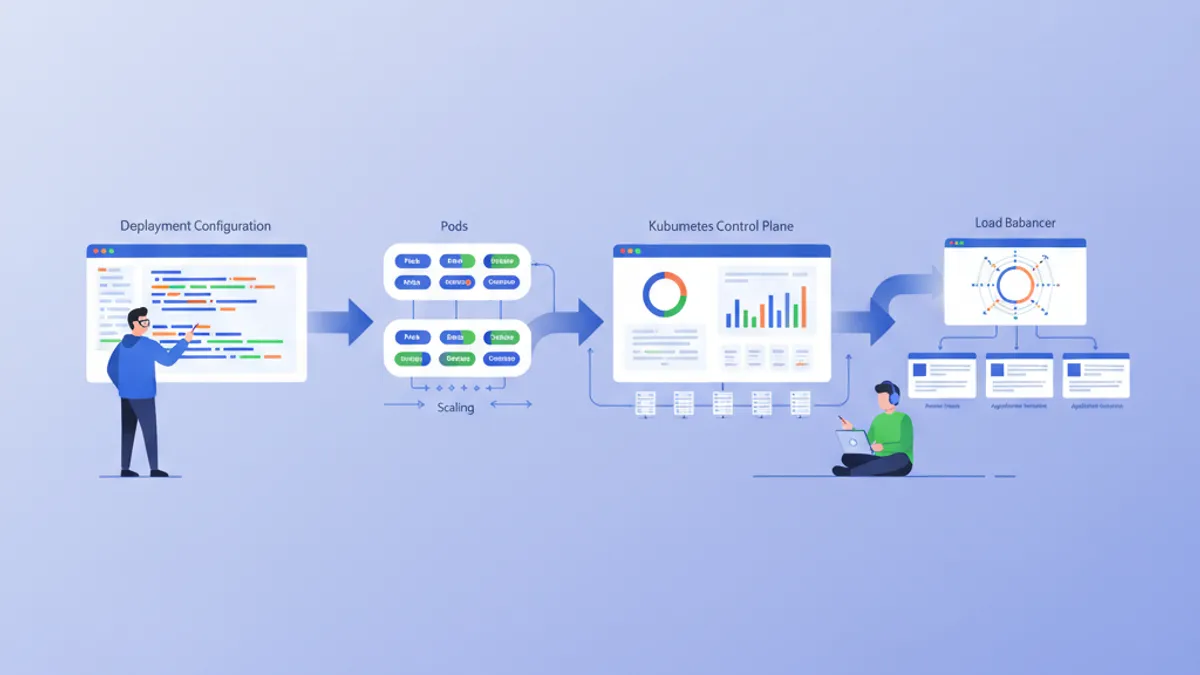
Kubernetes: Distribuire la prima applicazione
Guida pratica per distribuire un'applicazione su Kubernetes. Dall'installazione di minikube a Deployment, Service e ConfigMap con esempi concreti.
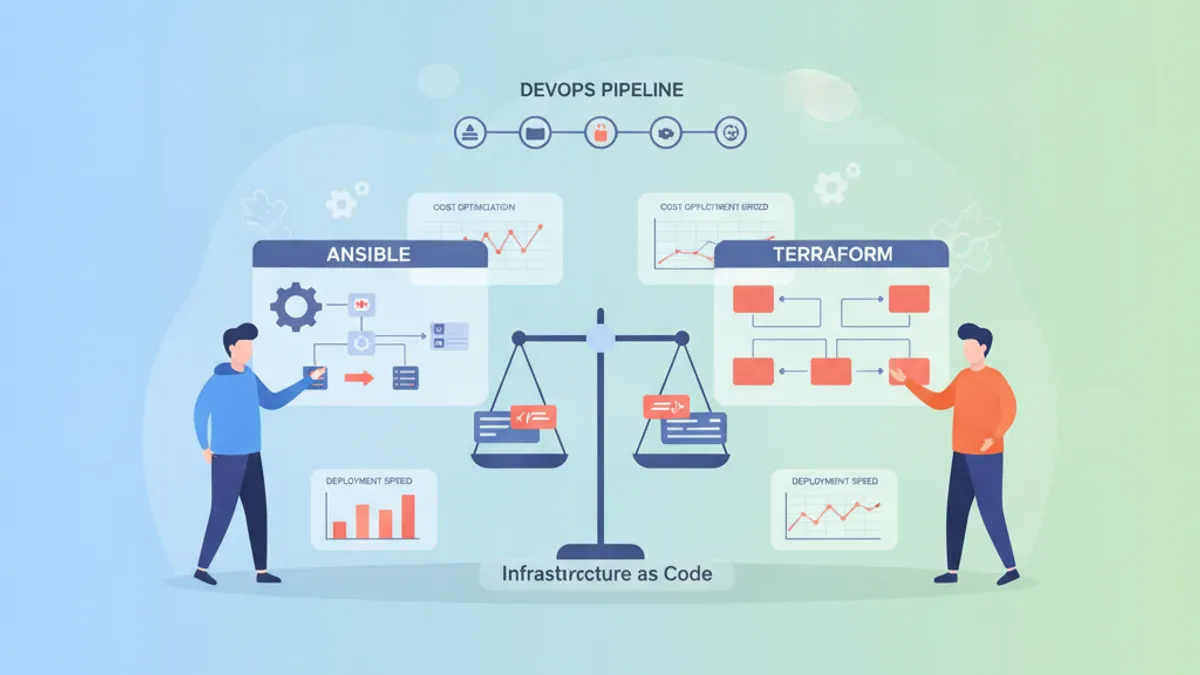
Ansible vs Terraform 2026: Infrastructure as Code e Domande per Colloqui DevOps
Confronto completo tra Ansible e Terraform per colloqui DevOps. Gestione dello state, approcci dichiarativi vs procedurali e best practice per Infrastructure as Code.
Domande sui colloqui Terraform: Guida completa all'Infrastructure as Code 2026
Guida completa alle domande sui colloqui Terraform con gestione dello state, progettazione di moduli, pipeline CI/CD e concetti avanzati di IaC per il 2026.