Flutter Custom RenderObjectの完全ガイド2026:カスタムペインティングと面接対策
FlutterのカスタムRenderObjectとレンダリングパイプラインを徹底解説。CustomPainterの実装方法から技術面接で頻出する質問まで、シニアエンジニア向けの実践的な知識を網羅します。
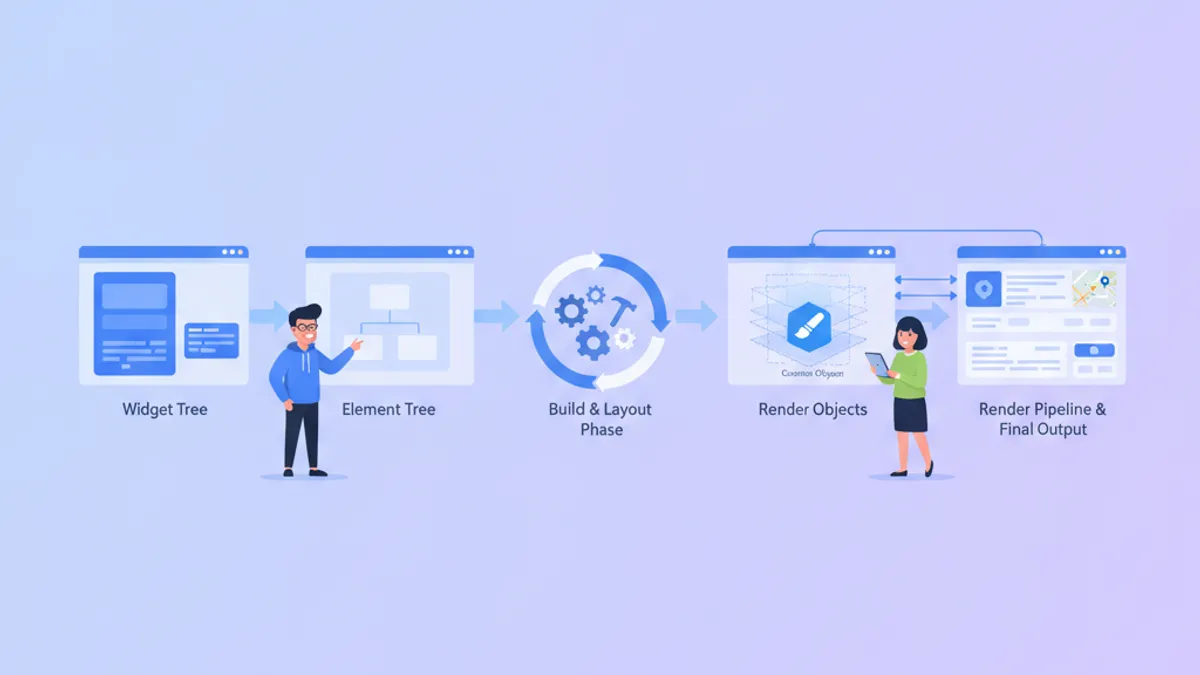
Flutterのレンダリングシステムは、宣言的UIフレームワークの中でも最も洗練されたアーキテクチャの一つです。多くの開発者がWidgetやElementに精通している一方で、RenderObjectレイヤーは依然として謎に包まれた領域となっています。このレイヤーを理解することは、パフォーマンスの最適化、カスタムUIコンポーネントの作成、そしてシニアレベルの技術面接において極めて重要です。
本記事では、FlutterのRenderObjectの内部構造を深く掘り下げ、カスタムペインティングの実装方法を解説します。また、2026年の技術面接で頻出するレンダリング関連の質問と模範解答も紹介します。
Flutterレンダリングパイプラインの全体像
Flutterのレンダリングプロセスは、3つの主要なツリー構造で構成されています。Widget Tree、Element Tree、そしてRenderObject Treeです。Widgetは不変の設定オブジェクトであり、Elementはウィジェットのライフサイクルを管理し、RenderObjectが実際のレイアウト計算と描画を担当します。
この3層アーキテクチャにより、Flutterは効率的な差分更新を実現しています。Widgetが再構築されても、対応するRenderObjectは可能な限り再利用され、コストの高いレイアウト計算や描画処理を最小限に抑えます。
// RenderObjectの基本的なライフサイクル
class CustomRenderBox extends RenderBox {
void performLayout() {
// レイアウト制約を受け取り、サイズを決定
size = constraints.constrain(Size(200, 100));
}
void paint(PaintingContext context, Offset offset) {
// キャンバスに描画
final canvas = context.canvas;
final paint = Paint()..color = Colors.blue;
canvas.drawRect(offset & size, paint);
}
}RenderBoxとRenderSliverの違い
Flutterには2種類の主要なRenderObjectサブクラスが存在します。RenderBoxはボックスプロトコルに従い、固定サイズの矩形領域を持ちます。一方、RenderSliverはスクロール可能なコンテンツを効率的にレンダリングするために設計されています。
RenderBoxは、親から制約(Constraints)を受け取り、子にサイズを報告します。このプロトコルは、制約の下降とサイズの上昇という2フェーズで動作します。
class ResponsiveRenderBox extends RenderBox {
void performLayout() {
// 制約を子に伝播
if (child != null) {
child!.layout(constraints, parentUsesSize: true);
size = child!.size;
} else {
size = constraints.smallest;
}
}
bool hitTestSelf(Offset position) => true;
void handleEvent(PointerEvent event, BoxHitTestEntry entry) {
// イベントハンドリング
}
}CustomPainterによるカスタム描画
CustomPainterは、RenderObjectの複雑さを隠蔽しながら、低レベルの描画APIにアクセスするための便利な抽象化です。多くのカスタムUI要件では、CustomPainterで十分な柔軟性が得られます。
class WaveformPainter extends CustomPainter {
final List<double> samples;
final Color waveColor;
final double strokeWidth;
WaveformPainter({
required this.samples,
this.waveColor = Colors.blue,
this.strokeWidth = 2.0,
});
void paint(Canvas canvas, Size size) {
if (samples.isEmpty) return;
final paint = Paint()
..color = waveColor
..strokeWidth = strokeWidth
..style = PaintingStyle.stroke
..strokeCap = StrokeCap.round;
final path = Path();
final dx = size.width / (samples.length - 1);
final midY = size.height / 2;
path.moveTo(0, midY + samples[0] * midY);
for (var i = 1; i < samples.length; i++) {
path.lineTo(i * dx, midY + samples[i] * midY);
}
canvas.drawPath(path, paint);
}
bool shouldRepaint(WaveformPainter oldDelegate) {
return oldDelegate.samples != samples ||
oldDelegate.waveColor != waveColor;
}
}shouldRepaintメソッドは、再描画の最適化において極めて重要です。不要な再描画を防ぐことで、アニメーションのパフォーマンスを大幅に向上させることができます。
カスタムRenderObjectWidgetの実装
CustomPainterでは対応できない複雑なケース、例えば独自のレイアウトロジックやヒットテストが必要な場合は、LeafRenderObjectWidgetやSingleChildRenderObjectWidgetを継承してカスタムRenderObjectを作成します。
class CircularProgress extends LeafRenderObjectWidget {
final double progress;
final Color backgroundColor;
final Color progressColor;
final double strokeWidth;
const CircularProgress({
super.key,
required this.progress,
this.backgroundColor = Colors.grey,
this.progressColor = Colors.blue,
this.strokeWidth = 8.0,
});
RenderObject createRenderObject(BuildContext context) {
return RenderCircularProgress(
progress: progress,
backgroundColor: backgroundColor,
progressColor: progressColor,
strokeWidth: strokeWidth,
);
}
void updateRenderObject(
BuildContext context,
RenderCircularProgress renderObject,
) {
renderObject
..progress = progress
..backgroundColor = backgroundColor
..progressColor = progressColor
..strokeWidth = strokeWidth;
}
}
class RenderCircularProgress extends RenderBox {
double _progress;
Color _backgroundColor;
Color _progressColor;
double _strokeWidth;
RenderCircularProgress({
required double progress,
required Color backgroundColor,
required Color progressColor,
required double strokeWidth,
}) : _progress = progress,
_backgroundColor = backgroundColor,
_progressColor = progressColor,
_strokeWidth = strokeWidth;
set progress(double value) {
if (_progress == value) return;
_progress = value;
markNeedsPaint();
}
set backgroundColor(Color value) {
if (_backgroundColor == value) return;
_backgroundColor = value;
markNeedsPaint();
}
set progressColor(Color value) {
if (_progressColor == value) return;
_progressColor = value;
markNeedsPaint();
}
set strokeWidth(double value) {
if (_strokeWidth == value) return;
_strokeWidth = value;
markNeedsLayout();
}
void performLayout() {
final minDimension = constraints.biggest.shortestSide;
size = Size.square(minDimension);
}
void paint(PaintingContext context, Offset offset) {
final canvas = context.canvas;
final rect = offset & size;
final center = rect.center;
final radius = (size.shortestSide - _strokeWidth) / 2;
// 背景円
final bgPaint = Paint()
..color = _backgroundColor
..style = PaintingStyle.stroke
..strokeWidth = _strokeWidth;
canvas.drawCircle(center, radius, bgPaint);
// プログレス弧
final progressPaint = Paint()
..color = _progressColor
..style = PaintingStyle.stroke
..strokeWidth = _strokeWidth
..strokeCap = StrokeCap.round;
final sweepAngle = 2 * pi * _progress;
canvas.drawArc(
Rect.fromCircle(center: center, radius: radius),
-pi / 2,
sweepAngle,
false,
progressPaint,
);
}
}レイアウトプロトコルとパフォーマンス最適化
RenderObjectのレイアウトプロトコルを深く理解することは、パフォーマンス問題の診断と解決に不可欠です。markNeedsLayout()とmarkNeedsPaint()の違いを正確に把握し、適切なタイミングで呼び出すことが重要です。
レイアウトバウンダリーは、レイアウト変更の伝播を制限するための重要な概念です。sizedByParentプロパティをtrueに設定することで、RenderObjectはレイアウトバウンダリーとなり、その子のレイアウト変更が親に伝播しなくなります。
class OptimizedRenderBox extends RenderBox {
bool get sizedByParent => true;
Size computeDryLayout(BoxConstraints constraints) {
return constraints.biggest;
}
void performResize() {
size = constraints.biggest;
}
void performLayout() {
// sizedByParentがtrueの場合、ここではサイズを設定しない
// 子のレイアウトのみを行う
}
}Composited Layersとリペイントバウンダリー
リペイントバウンダリーは、再描画の範囲を限定するための最適化手法です。RepaintBoundaryウィジェットは、独自のレイヤーを作成し、その内部の変更が外部に影響しないようにします。
class AnimatedChart extends StatelessWidget {
Widget build(BuildContext context) {
return RepaintBoundary(
child: CustomPaint(
painter: ChartPainter(),
willChange: true,
),
);
}
}willChangeプロパティは、頻繁に再描画されるコンテンツに対してtrueを設定することで、Flutterにキャッシュ戦略のヒントを与えます。
面接頻出質問と模範解答
技術面接では、Flutterのレンダリングシステムに関する深い理解が求められます。以下に、2026年の面接で頻出する質問と模範解答を示します。
Q: Widget、Element、RenderObjectの関係を説明してください。
Widgetは不変の設定オブジェクトであり、UIの構造を宣言的に記述します。Elementは、WidgetとRenderObjectを結びつけるブリッジであり、ウィジェットツリー内の特定の位置におけるインスタンス化を表します。RenderObjectは、実際のレイアウト計算と描画を担当し、画面上のピクセルを決定します。
Q: markNeedsLayout()とmarkNeedsPaint()の違いは何ですか?
markNeedsLayout()は、RenderObjectのレイアウトが無効になったことを示し、次のフレームでperformLayout()が呼び出されます。これは親にも伝播する可能性があります。markNeedsPaint()は、描画のみが必要な場合に使用し、paint()メソッドを再実行します。レイアウト計算は行われないため、markNeedsPaint()の方がコストが低くなります。
Q: レイアウトバウンダリーとリペイントバウンダリーの違いを説明してください。
レイアウトバウンダリーは、レイアウト変更の伝播を防ぎます。RenderObjectがsizedByParent = trueを返す場合、そのRenderObjectはレイアウトバウンダリーとなります。リペイントバウンダリーは、再描画の範囲を限定し、特定のサブツリーのみを再描画することで、パフォーマンスを向上させます。
Flutterの面接対策はできていますか?
インタラクティブなシミュレーター、flashcards、技術テストで練習しましょう。
まとめ
FlutterのカスタムRenderObjectとレンダリングパイプラインの理解は、高度なUIコンポーネントの開発とパフォーマンスの最適化に不可欠です。CustomPainterから始めて、必要に応じてLeafRenderObjectWidgetやSingleChildRenderObjectWidgetに移行することで、段階的に習熟度を高めることができます。
技術面接では、Widget、Element、RenderObjectの3層アーキテクチャ、レイアウトプロトコル、そして最適化手法に関する深い理解が求められます。本記事で紹介したコンセプトと実装パターンを実践することで、シニアFlutter開発者としての専門性を証明することができるでしょう。
Flutter のバグを見つけられますか
実際のコード、隠れたバグ、1日1回。アカウントなしで試せます。

執筆
Anthony Fillion-MailletSharpSkill 創業者
10 年以上フルスタック開発に携わっています。SharpSkill を運営し、ここで公開される内容に責任を負っています。
2026年9月11日 更新
共有
関連記事

Flutter Impeller 2026年完全ガイド:新レンダリングエンジンの仕組み、パフォーマンス、面接対策
Flutter ImpellerはSkiaに代わる新しいレンダリングエンジンです。AOT(事前コンパイル)によるシェーダージャンクの解消、アーキテクチャ、プラットフォーム対応状況、パフォーマンスベンチマーク、面接でよく聞かれる質問を解説します。
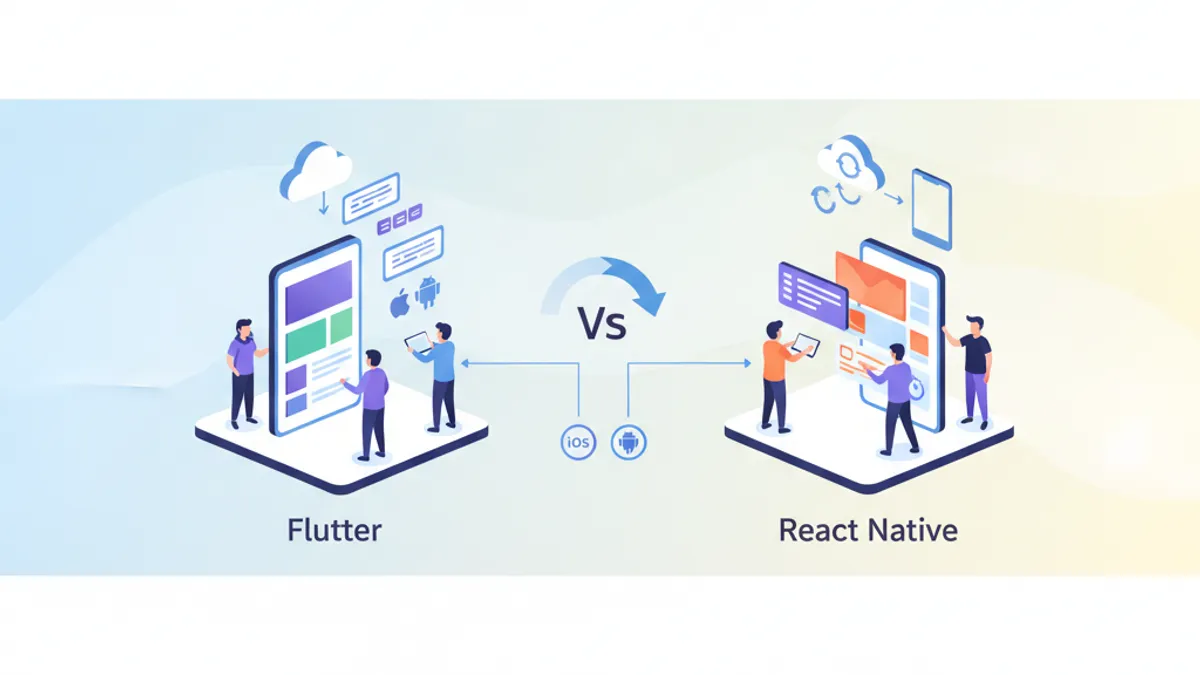
Flutter vs React Native 2026年版:アーキテクチャとパフォーマンスの徹底比較
Flutter 3.44とReact Native 0.86のレンダリングアーキテクチャ、パフォーマンスベンチマーク、開発者体験、採用戦略を詳細に比較します。2026年のクロスプラットフォームモバイル開発におけるフレームワーク選定の指針を提供します。
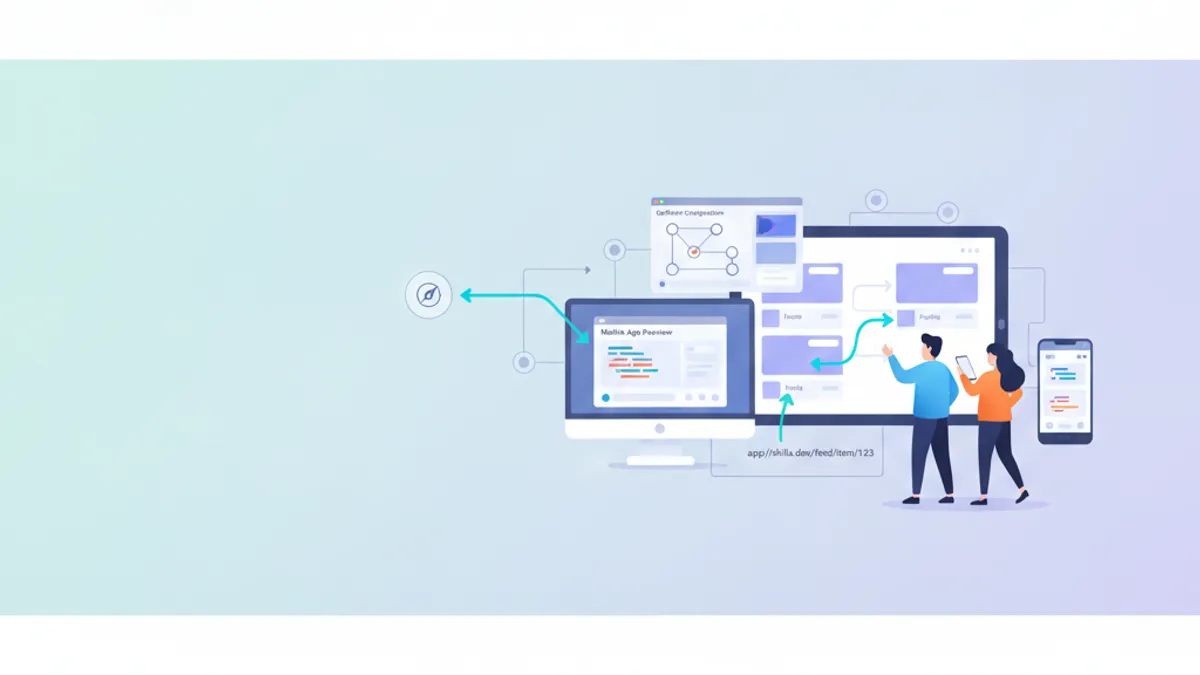
Flutter Navigation 2.0とGoRouter 2026年完全ガイド:ディープリンクから面接対策まで
GoRouter 17.5を使用したFlutter Navigation 2.0の実装方法を解説します。ディープリンク設定、ShellRoute、StatefulShellRoute、認証ガード、型安全ルーティングまで、本番アプリに必要な知識を網羅します。